
Frage
Ich habe vor kurzem Pläne mit Namen hochgeladen, von denen ich nicht wusste, dass sie mit denen der vorhandenen Pläne in meinem Fieldwire-Projekt übereinstimmen. Dies führte dazu, dass die Pläne die neueste Version meiner anderen Pläne wurden, obwohl ich sie als eigene Pläne hinzufügen wollte. Die Aufgaben wurden auch in die neue Version übertragen, und mein Team möchte sie nicht erneut bearbeiten müssen.
Gibt es eine Möglichkeit, Zeichnungen zu trennen, nachdem sie als Versionen gruppiert wurden, und meine Aufgaben wieder auf die richtigen Pläne zu bringen?
Beispiel: Die aktuellste Zeichnung unterscheidet sich von den vorherigen Planversionen. Aufgaben wurden von "A6.02" übertragen und dem Plan "A1(1).01A" hinzugefügt, obwohl sie eigentlich nur diesem Plan entsprechen:
Antwort
Sobald Pläne versehentlich zusammen versioniert wurden, lassen sie sich nicht mehr direkt voneinander trennen.
So verhindern Sie dies in Zukunft: Verwenden Sie Plansammlungen
Bei Projekten, bei denen Sie Zeichnungen hochladen müssen, die dieselben Plannamen haben (z. B. über mehrere Gebäude, Phasen oder Fachbereiche hinweg), können Plansammlungen dabei helfen, dass versehentliche Versionskonflikte vermieden werden.
Sammlungen sind wie eine zusätzliche oberste Kategorie, unter der Sie mehrere Ordner bündeln können - ähnlich wie wenn Sie im Datei-Explorer mehrere Ordner in einem übergeordneten Hauptordner organisieren.
So behalten Sie auch bei vielen Plänen eine bessere Übersicht.
Wenn Sammlungen aktiviert sind, können Pläne denselben Plannamen haben, solange sie sich in unterschiedlichen Sammlungen (Überordnern) befinden. Die Versionierung und Konfliktlösung erfolgt dann innerhalb jeder Sammlung statt projektweit.
Beispiel:
- Gebäude A → A101
- Gebäude B → A101
Da sich diese Pläne in unterschiedlichen Sammlungen befinden, werden sie nicht gemeinsam versioniert.
Wichtige Hinweise zu Sammlungen:
- Sammlungen ersetzen keine Ordner, Ordner existieren weiterhin innerhalb jeder Sammlung.
- Versionskonflikte treten nur innerhalb derselben Sammlung auf.
- Sammlungen sind ab dem Pro-Tarif verfügbar.
- Sobald Sammlungen in einem Projekt aktiviert wurden, können sie nicht mehr deaktiviert werden.
Wenn Sammlungen aktiviert sind, werden Sie beim Hochladen neuer Pläne aufgefordert, eine Sammlung auszuwählen.
Hinweis: Mit Sammlungen können Sie keine Pläne trennen, die bereits gemeinsam versioniert wurden. Sie sollen dazu beitragen, dieses Problem bei zukünftigen Uploads zu vermeiden.
Wenn die Markierung zum ursprünglichen Plan gehören:
Falls die Aufgaben, Markierungen oder Verknüpfungen eigentlich für den ursprünglichen Plan gedacht waren, können Sie die zuletzt hochgeladene Planversion einfach löschen.
Alle vorhandenen Markierungen werden dann automatisch auf die vorherige Planversion übertragen.
Wenn die Markierung zur neuen Zeichnung gehören:
Falls die Aufgaben, Markierungen oder Verknüpfungen der neuesten Version eigentlich zur neuen Zeichnung gehören, gibt es zwei Möglichkeiten:
1. Wenige Markierungen vorhanden
Wenn nur wenige Markierungen vorhanden sind und sich diese leicht neu erstellen lassen:
- Entfernen Sie die Markierungen manuell.
- Löschen Sie anschließend die letzte Planversion.
- Laden Sie die Zeichnung danach erneut als eigenen Plan hoch.
Bitte beachten Sie: Wenn Sie eine Version löschen, werden alle darin enthaltenen Markierungen automatisch auf die vorherige Planversion übertragen.
2. Viele oder wichtige Markierungen vorhanden
Wenn viele oder wichtige Markierungen vorhanden sind, die Sie nicht neu erstellen möchten:
- Benennen Sie die aktuelle Planversion um, sodass sie als eigener Plan bestehen bleibt.
- Löschen Sie anschließend die vorherigen Versionen dieses Plans.
Wenn Sie die älteren Versionen weiterhin benötigen, können Sie diese zusätzlich als eigene Pläne erneut in Fieldwire hochladen.
Befolgen Sie diese Anweisungen, wenn die Aufgaben, Markierungen oder Links in der neuesten, fehlerhaften Version für den ursprünglichen Plan bestimmt waren:
Sie löschen einfach die letzte, fehlerhafte Planversion aus der Versionskontrolle, damit alle diese Elemente wieder in die neueste, verbleibende Version übertragen werden können.
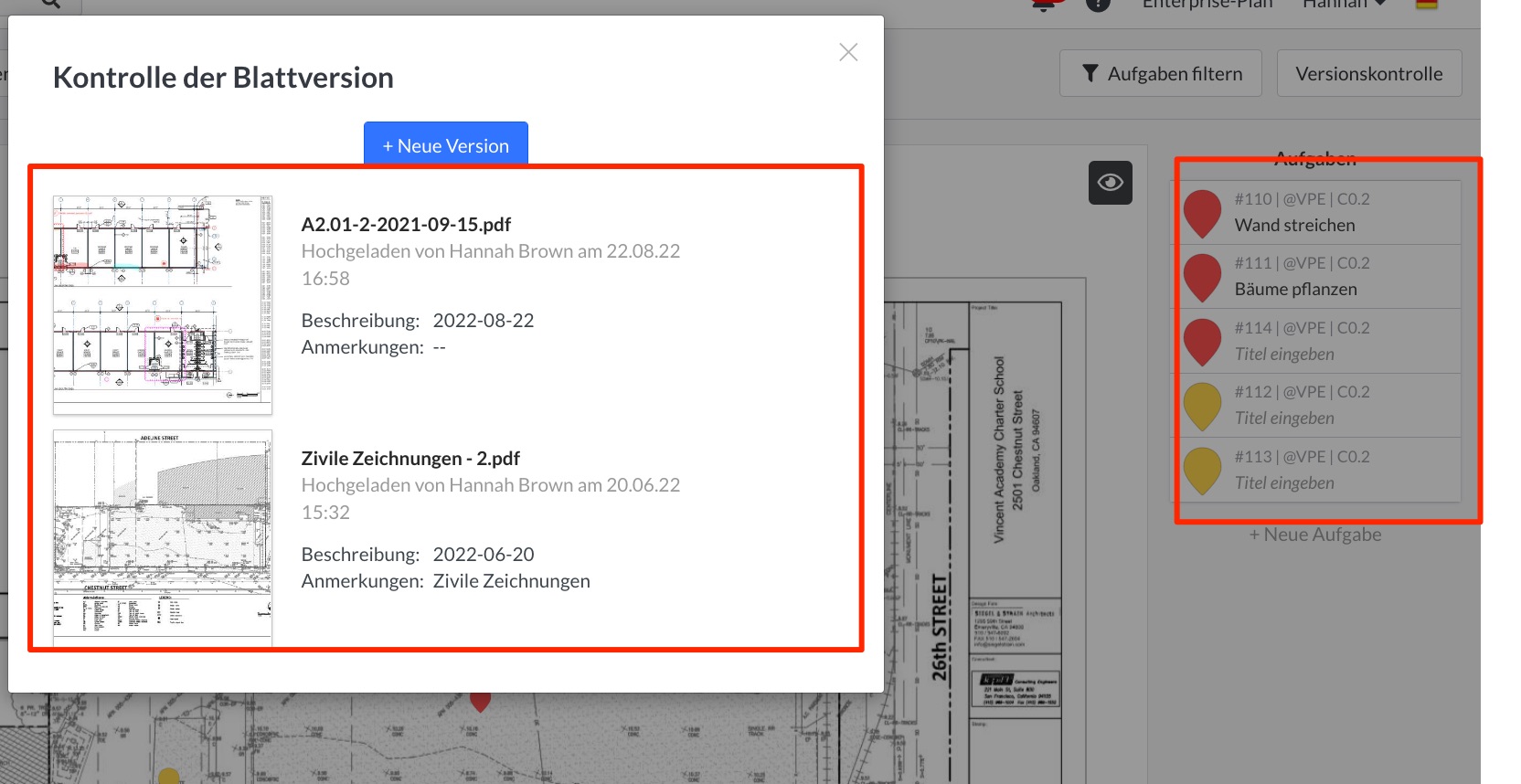
1. Öffnen Sie den Plan und klicken Sie auf die Versionskontrolle:
2. Bewegen Sie den Mauszeiger über die rechte Seite des Plans, damit die Option "Bearbeiten" erscheint:
3. Fahren Sie fort, indem Sie auf "Löschen" und "Bestätigen" klicken:
4. Sobald der Plan als Version des falschen Plans entfernt wurde, aktualisieren Sie den Namen der Plandatei, wo auch immer Sie sie gespeichert haben (auf Ihrem Computer in OneDrive usw.), um sicherzustellen, dass der Name sich von dem anderen Plan unterscheidet, in den er beim letzten Mal versehentlich hineinversetzt wurde, und gehen Sie dann zur Registerkarte "Pläne" und laden Sie ihn erneut hoch.
Befolgen Sie diese Anweisungen, wenn die erstellten Aufgaben, Markierungen oder Verknüpfungen für die neuen Zeichnungen (und nicht für den ursprünglichen Plan) bestimmt waren:
Denken Sie daran, dass alle anderen Markierungen außer den Aufgaben manuell entfernt werden müssen, bevor Sie die letzte Version löschen. Aufgaben können jedoch übertragen werden, so dass Sie diese nicht löschen und neu erstellen müssen.
1. Öffnen Sie den Plan:
2. Klicken Sie auf das Papierkorbsymbol der Markierungs-Tools und löschen Sie alle Markierungen oder Links, die nicht auf den ursprünglichen Plan gehören:
3. Übertragen Sie eine Aufgabe, die nicht zum Plan gehört, indem Sie auf die Aufgabe klicken, um ihre Details anzuzeigen, und dann das Attribut "Plan" ändern:
4. Klicken Sie auf die Versionskontrolle:
5. Bewegen Sie den Mauszeiger über die rechte Seite des Plans, damit die Option "Bearbeiten" erscheint:
6. Fahren Sie fort, indem Sie auf "Löschen" und "Bestätigen" klicken:
So löschen Sie einen Satz hochgeladener Pläne
Wenn Sie einen mehrseitigen Satz von Plänen hochladen und vergessen haben, sie korrekt zu benennen, oder wenn sie nicht korrekt versioniert wurden usw., können die Projektadministratoren den Satz von Plänen auf einmal löschen, anstatt einzeln.
1. Klicken Sie auf der Registerkarte "Pläne" auf "Versionskontrolle".
2. Sobald Sie auf "Versionskontrolle" geklickt haben, erscheint ein Pop-up-Fenster, in dem Sie die zuletzt hochgeladenen Pläne sehen können. Wenn Sie mit dem Mauszeiger über den gesuchten Plansatz fahren, werden die Optionen "Erweitern", "Bearbeiten" und "Löschen" angezeigt.
3. Wenn Sie "Löschen" wählen, können Sie die von Ihnen hochgeladenen Pläne auf einmal löschen, anstatt jeden Plan einzeln aufrufen zu müssen.
Hinweis: Wenn der Plansatz, den man aus der Versionskontrolle löscht, bereits über einen bestehenden Plansatz versioniert wurde oder Teil eines bestehenden Plansatzes ist, werden nur die spezifischen Pläne aus dem Plansatz gelöscht - die zusätzlichen Versionen eines Plans sind davon nicht betroffen.
Wenn ich z. B. Plan A mit den Versionen 1, 2 und 3 habe, kann ich Version 2 aus der Versionskontrolle löschen, und Plan A wird die Versionen 1 und 3 haben.