
Introducción
Además de otras integraciones interesantes de Fieldwire lanzadas en 2024, ¡ahora tenemos una integración para Microsoft Teams! Si tienes una suscripción Business o Business Plus, puedes crear una automatización dentro de tus proyectos de Fieldwire que envíe las notificaciones de formularios al canal estándar que elijas.
Tabla de contenidos
- Instalación de Workbot en Microsoft Teams
- Conectar tu cuenta de Fieldwire a Microsoft Teams
- Crear automatizaciones dentro de tus proyectos de Fieldwire
- La automatización en acción
- Preguntas frecuentes
Vídeo de demostración: configuración del Workbot y conexión
Vídeo de demostración: configuración de la automatización
Instalación de Workbot en Microsoft Teams
Para llevar a cabo esta parte de la configuración, tendrás que ser administrador de cuenta en Fieldwire.
Desde el panel de control del proyecto, ve a "Integraciones". Selecciona "Microsoft Teams" y luego "Instalar la aplicación Workbot".
Sigue las indicaciones para abrir Teams (en la aplicación web) y, a continuación, utiliza el menú desplegable que verás junto al botón "Abrir" para que Workbot elija "Add to a team" (Agregar a un equipo).
Se abrirá un cuadro de diálogo modal con una barra de búsqueda para escribir el nombre de un equipo o canal. Selecciona tu canal y haz clic en el botón "Set up a bot" (Configurar un bot) en la esquina inferior derecha.
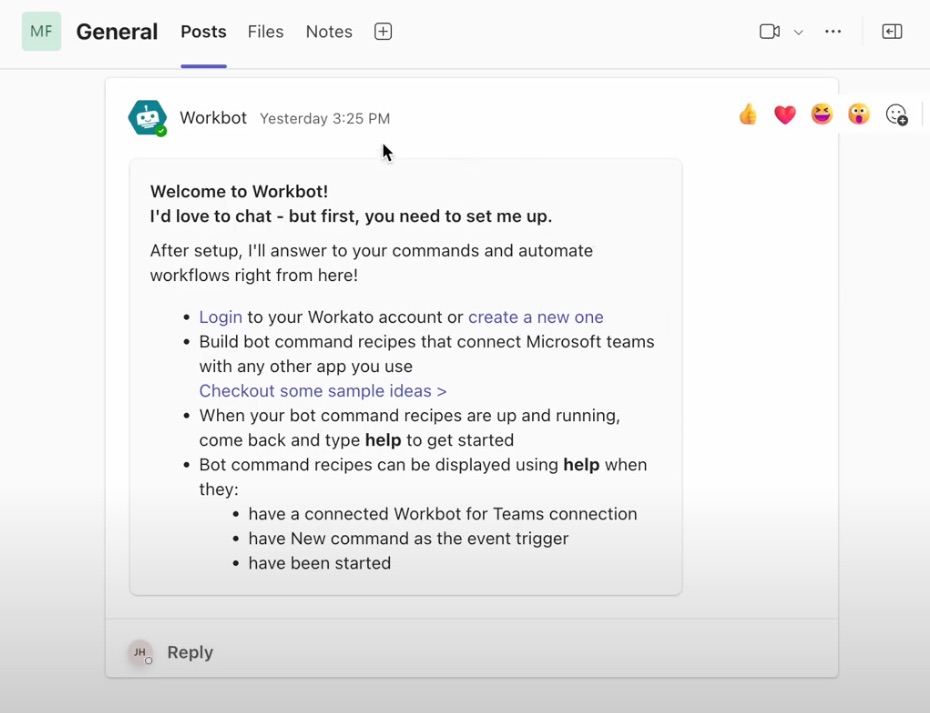
Accederás a una publicación en el canal que hayas seleccionado en la que se confirmará la instalación. Puedes cerrar Teams y volver a la pestaña Integraciones de Fieldwire para continuar con el proceso de instalación.
Conectar tu cuenta de Fieldwire a Microsoft Teams
Dentro de la página de integración de Microsoft Teams, elige "Conectar cuenta de Microsoft Teams".
Introduce el nombre de tu cuenta en el siguiente cuadro de diálogo modal y haz clic en "Siguiente". En el cuadro de diálogo modal aparecerán los detalles de tu cuenta: ve hacia abajo para seleccionar el botón "Iniciar sesión con Microsoft".
Llegarás a la ventana de inicio de sesión de Microsoft, donde podrás seleccionar tu cuenta. Una vez que inicies sesión, vuelve a la página Microsoft Teams en la pestaña Integraciones de Fieldwire para comprobar que tu cuenta se haya conectado correctamente.
Crear automatizaciones dentro de tus proyectos de Fieldwire
En la página Ajustes del proyecto, haz clic en "Gestionar automatizaciones".
Esto te llevará a una nueva página, donde podrás crear una automatización para Microsoft Teams. Selecciona el botón azul "+ Nueva automatización": utiliza el menú desplegable "Aplicación" para especificar "Microsoft Teams" y configura el menú desplegable "Automatización" en "Enviar mensaje de Teams cuando se actualice el estado de un formulario". Cuando termines, selecciona "Crear borrador".
Desde aquí, puedes configurar los detalles de la automatización.
Utiliza "Seleccionar plantillas de formularios" para elegir el número de plantillas de formularios a las que se aplicará la automatización en Microsoft Teams y haz clic en "Añadir a la automatización".
Ahora puedes hacer clic en "Seleccionar canal" para elegir el destinatario de la automatización. Aparecerá una lista de canales de Microsoft Teams.
Nota: solo mostramos una lista con los canales en los que está presente el autor de la conexión de Fieldwire + Teams. Por otra parte, para esta parte de la instalación primero es necesario configurar Workbot dentro de cualquier canal que elijas. Si no ves algún canal, tendrás que añadir al usuario que haya realizado el proceso de configuración a ese canal.
En el siguiente ejemplo, vemos que se ha seleccionado el canal mostrado anteriormente en este artículo para la configuración de Workbot ("Mi equipo de Fieldwire General").
Al hacer clic en "Conectar", verás el estado "Conectando" en la esquina superior derecha.
Vuelve a la aplicación de Microsoft Teams: verás una publicación de notificación en el canal para el que configuraste la integración:
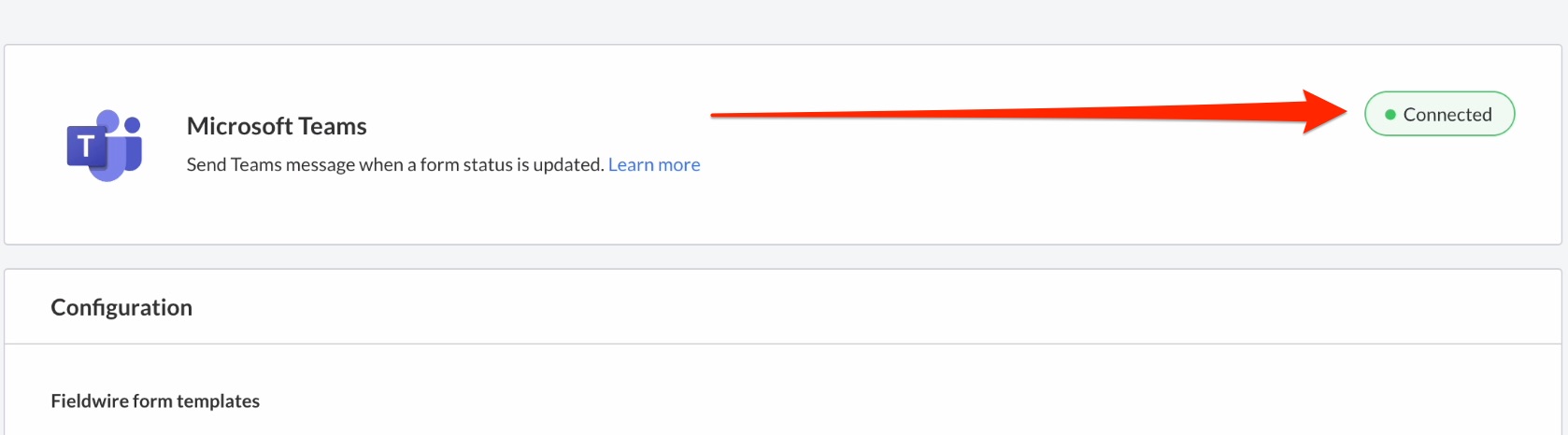
Ahora, el indicador de conexión de la pestaña de integración de Microsoft Teams en Fieldwire será verde e indicará "Conectado".
La automatización en acción
En el ejemplo de automatización de este artículo, se eligió la plantilla de formulario "Plantilla horaria". Al mover un borrador de formulario a otro estado, se verá así:
1.
2.
3.
Al hacer clic en el enlace "Abrir en Fieldwire" dentro de la notificación de Microsoft Teams, el usuario accederá directamente al formulario de Fieldwire que se actualizó.
Preguntas frecuentes
¿Hay algún otro tipo de evento para el que pueda crear notificaciones?
Actualmente, los cambios de estado de los formularios son el único evento para el que se puede generar una automatización. Sin embargo, planeamos ampliar esta función en un futuro próximo. Si te gustaría que añadiéramos otras automatizaciones a Fieldwire, ponte en contacto con support@fieldwire.com: enviarán tus sugerencias directamente a nuestro equipo de Producto.
¿Esta función es válida para todos los canales de Teams (por ejemplo, "estándar", "privado", "compartido" o "compartido de forma privada")?
Esta integración se ha diseñado para canales estándar y solo funciona con este tipo de canales.
¿Puedo tener varias suscripciones de Microsoft Teams asociadas a mi cuenta de Fieldwire?
R: Es posible vincular una única suscripción de Microsoft Teams a una cuenta de Fieldwire. Si para tu flujo de trabajo te conviene más trabajar con varias conexiones, indícanoslo en support@fieldwire.com.
¿Hay algún límite en cuanto al número de automatizaciones que se pueden crear?
¡No, no hay ningún límite! Puedes tener varias automatizaciones de Microsoft Teams al mismo tiempo que otras automatizaciones, como Google Drive o SharePoint.