
Descripción general
El visor BIM de Fieldwire permite a los usuarios ver y navegar modelos 3D en Fieldwire si están usando la versión web de nuestra aplicación o un dispositivo móvil (iOS y Android).
Este artículo describe cómo navegar por la pestaña de modelos 3D en la web, cómo subir un modelo 3D y cómo gestionar los modelos que se han subido.
Tabla de contenidos
- La pestaña de modelos 3D
- Subir modelos 3D
- Organizar modelos 3D
- Renombrar modelos 3D
- Eliminar modelos 3D
Todos los proyectos que están cubiertos bajo las suscripciones Business y Business Plus tienen la pestaña de Modelos 3D por defecto. Todos los usuarios del proyecto tienen acceso a la pestaña de Modelos 3D, independientemente de su configuración de permisos.
Subir modelos 3D
Solo los administradores del proyecto tienen la opción de subir y crear carpetas para modelos 3D. Para subir tu modelo:
- Selecciona el botón '+Nuevo modelo'
- Haz clic en el botón Seleccionar archivos IFC O arrastra y suelta tu archivo IFC en el cuadro de subida
- Haz clic en Subir archivos
Puedes subir archivos .ifc hasta la versión 4.3 y con un tamaño máximo de 1 GB.
Nota: Si experimentas problemas con el rendimiento del modelo dentro de Fieldwire o si tu modelo 3D supera 1GB, recomendamos exportar tu archivo IFC usando el nivel de detalle 'Bajo'. Esto debería reducir el tamaño del modelo y mejorar el rendimiento.
IMPORTANTE: No puedes exportar tus modelos 3D desde Fieldwire.
Organizar modelos 3D
Selecciona la opción '+Nueva carpeta', ingresa el nombre de la carpeta y selecciona 'Crear'.
Los modelos se ordenan alfanuméricamente bajo la pestaña de modelos 3D.
Para renombrar un modelo, haz una de las siguientes acciones:
- Selecciona el modelo haciendo clic en la pequeña casilla en la esquina superior izquierda de la miniatura, luego haz clic en el botón 'Acciones' (que se habrá puesto rojo) y elige 'Renombrar'.
- Haz clic derecho sobre el modelo y luego selecciona la opción 'Renombrar'.
De manera similar, para mover un modelo a una carpeta diferente, selecciónalo (ya sea haciendo clic derecho, o marcando la casilla y luego en el menú desplegable 'Acciones'), y luego haz clic en 'Mover a carpeta'.
Los administradores del proyecto pueden subir modelos 3D a una carpeta y renombrar o eliminar la carpeta desde el menú desplegable de la carpeta:
Selecciona 'Nuevo modelo' para añadir un modelo a esta carpeta en el menú desplegable.
Alternativamente, selecciona la opción transparente "+Nuevo modelo" para añadir otro modelo a esta carpeta.
Haz clic en 'Renombrar carpeta' para cambiar el nombre de la carpeta.
Nota: Las carpetas, al igual que los modelos y planos, se ordenan automáticamente de forma alfanumérica.
Renombrar modelos 3D
Los administradores del proyecto pueden modificar el nombre de los modelos 3D. Dado que los modelos se ordenan alfanuméricamente, ajustar sus nombres es una forma sencilla de reorganizar tus modelos.
Para cambiar el nombre desde la pestaña Modelos 3D, selecciona el modelo, luego haz clic en 'Acciones' y 'Renombrar' (o haz clic derecho sobre el modelo para ver estas opciones).
Desde ahí, realiza las modificaciones al nombre y selecciona 'Enviar'.
También puedes cambiar el nombre desde el visor BIM.
De forma similar a nuestra funcionalidad con los planos, haz clic en el pequeño icono de lápiz junto al nombre del modelo mientras está abierto en el visor BIM:
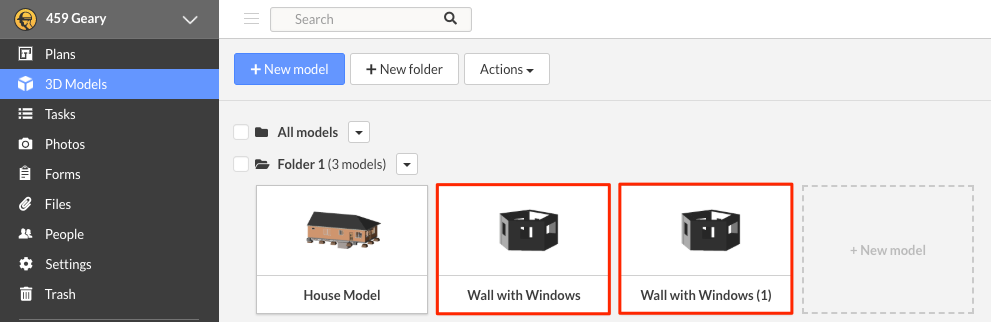
Nota: Si se sube un nuevo modelo con el mismo nombre que un modelo existente, se añadirá un número al nombre del nuevo modelo. Por ejemplo, si subes 'Modelo arquitectónico' y ya existe un modelo con ese nombre, el nuevo modelo se renombrará como 'Modelo arquitectónico (1)'.
Eliminar modelos 3D
Los administradores del proyecto pueden seleccionar el/los modelo(s), luego ir al menú desplegable 'Acciones' (o hacer clic derecho sobre el modelo) y elegir 'Eliminar'.
Nota: Eliminar un modelo 3D es una acción permanente. Estos no pueden recuperarse desde la pestaña 'Papelera'.