
Question
J'ai récemment téléchargé des dessins dont les noms correspondaient, sans que je m'en rende compte, à ceux de plans existants dans mon projet Fieldwire. Cela a fait que les plans sont devenus la version la plus récente de mes autres plans, alors que je voulais les ajouter comme leurs propres plans. Les tâches ont également été transférées vers la nouvelle version, et mon équipe ne souhaite pas avoir à les refaire.
Y a-t-il un moyen de séparer les dessins une fois qu'ils ont été regroupés en tant que versions et de récupérer mes tâches sur les bons plans ?
Exemple : Le dessin le plus à jour est différent des versions précédentes du plan. Les tâches ont été transférées de 'A6.02' et ajoutées au plan 'A1(1).01A', alors qu'elles correspondent vraiment uniquement à ce dernier :
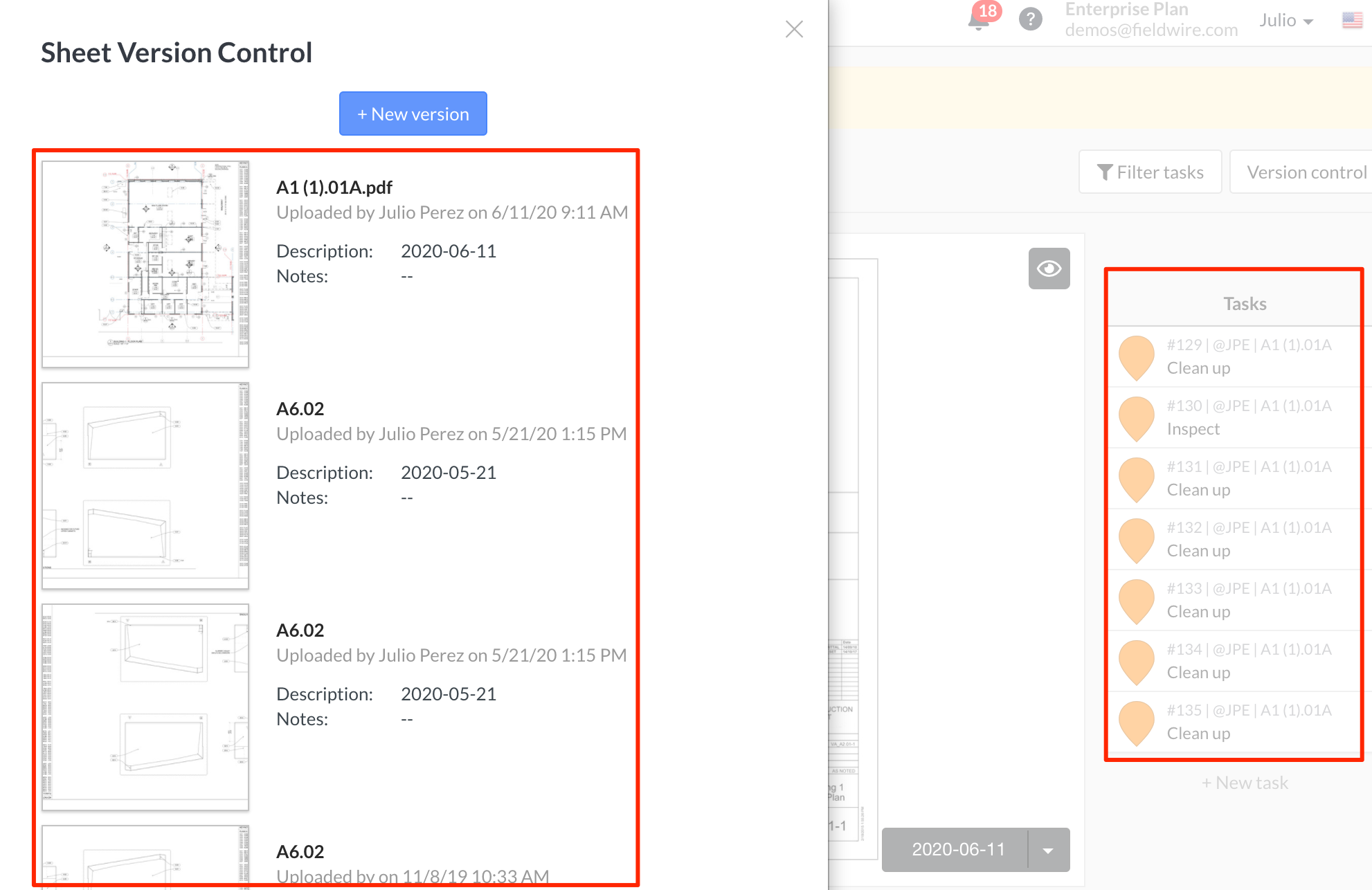
Réponse
Vous ne pouvez pas séparer les plans une fois qu'ils ont été versionnés ensemble.
Comment éviter ce problème à l'avenir : utilisez les Collections de plans
Pour les projets où vous devez télécharger des dessins qui partagent les mêmes numéros de feuille (par exemple, dans plusieurs bâtiments, phases ou disciplines), les Collections de plans peuvent aider à prévenir les versions accidentelles à l'avenir.
Les Collections ajoutent un regroupement facultatif de niveau supérieur en supplément. des dossiers dans l'onglet Plans. Lorsque les Collections sont activées, les plans peuvent partager le même numéro de feuille tant qu'ils se trouvent dans des Collections différentes. La gestion des versions et la résolution des conflits se produisent alors au sein de chaque Collection au lieu de couvrir l'ensemble du projet.
Exemple :
- Bâtiment A → A101
- Bâtiment B → A101
Parce que ces plans se trouvent dans des Collections différentes, ils ne seront pas versionnés ensemble.
Remarques importantes concernant les Collections :
- Les Collections ne remplacent pas les dossiers — les dossiers continuent d'exister au sein de chaque Collection.
- Les conflits de version ne se produisent que dans la même Collection.
- Les Collections sont disponibles à partir de l'abonnement Pro et supérieurs.
- Une fois activées sur un projet, les Collections ne peuvent pas être désactivées.
Si les Collections sont activées, vous serez invité à sélectionner une Collection lors du téléchargement de nouveaux plans.
Remarque : Les Collections ne vous permettent pas de séparer des plans déjà regroupés comme plusieurs versions d'un même plan. Elles sont destinées à aider à prévenir ce problème lors de futurs téléchargements.
Que faire si mes tâches, annotations ou liens étaient destinés au plan original ?
Si les tâches, annotations ou liens étaient destinés au plan original, vous pouvez simplement supprimer la dernière version incorrecte du plan, et tous vos éléments seront transférés vers la version la plus récente restante du plan.
1. S'il n'y a que quelques annotations à recréer rapidement après avoir re-téléchargé le plan, supprimez manuellement ces éléments avant de supprimer la dernière version pour la re-télécharger en tant que plan distinct. Si la version est supprimée avant les annotations, tous ces éléments seront transférés vers la version la plus récente restante du plan.
2. S'il y a beaucoup d'annotations précieuses que vous ne souhaitez pas recréer, renommez votre dernière version de plan et de supprimez les versions précédentes au lieu de la dernière. Si vous devez toujours utiliser certaines versions précédentes en tant que plans distincts, re-téléchargez ces plans dans Fieldwire en tant que nouveaux plans distincts après avoir donné un nom distinct à l'autre plan.
Suivez ces instructions si les tâches, annotations ou liens sur la dernière version incorrecte étaient destinés au plan original
Vous devrez simplement supprimer la dernière version incorrecte du plan dans le contrôle des versions afin que tous ces éléments soient transférés vers la version restante la plus récente.
1. Ouvrez le plan et cliquez sur le contrôle des versions :
2. Survolez le côté droit du plan pour faire apparaître l'option « Modifier » :
3. Continuez en cliquant sur supprimer et confirmez :
4. Une fois qu'il est supprimé en tant que version du mauvais plan, mettez à jour le nom de ce fichier de plan où que vous l'ayez stocké (sur votre ordinateur, dans OneDrive, etc.) pour vous assurer que son nom est distinct de l'autre plan dans lequel il a été accidentellement versionné la dernière fois, puis naviguez vers l'onglet « Plans » et re-téléchargez-le : Comment télécharger des plans et résoudre les conflits de version ?.
Suivez ces instructions si les tâches, annotations ou liens créés étaient destinés aux nouveaux dessins (et non au plan original)
Gardez à l'esprit que toutes les autres annotations à l'exception des tâches devront être supprimées manuellement avant de supprimer la dernière version. Cependant, les tâches peuvent être transférées, vous n'avez donc pas besoin de les supprimer et de les recréer.
1. Ouvrez le plan :
2. Cliquez sur l'icône de la corbeille des outils d'annotation et supprimez toutes les annotations ou liens qui n'appartiennent pas au plan original :
3. Transférez toute tâche qui n'appartient pas au dessin en cliquant sur la tâche pour voir ses détails, puis en modifiant l'attribut « Plan » :
4. Cliquez sur le contrôle des versions :
5. Survolez le côté droit du plan pour faire apparaître l'option « Modifier » :
6. Continuez en cliquant sur supprimer et confirmez :
Comment supprimer un ensemble de feuilles de plan téléchargées
Si vous téléchargez un ensemble multipage de feuilles de plan, et que vous avez oublié de les nommer correctement, ou si elles n'ont pas été versionnées correctement, etc., les administrateurs du projet peuvent supprimer l'ensemble des feuilles de plan en une seule fois au lieu de les supprimer une par une.
1. Cliquez sur « Contrôle des versions » dans l'onglet Plans.
2. Une fois que vous avez cliqué sur « Contrôle des versions », une fenêtre contextuelle devrait apparaître où vous pourrez voir le dernier ensemble de feuilles de plan que vous avez téléchargé. Les « fichiers multiples » sont regroupés par action (Téléchargement ou Suppression) effectuée par le même utilisateur, dans un délai d'une heure. Si vous survolez l'ensemble de feuilles de plan recherché, vous verrez apparaître les options « Développer », « Modifier » et « Supprimer ».
3. En sélectionnant « Supprimer », vous pouvez supprimer cet ensemble particulier de feuilles de plan que vous avez téléchargées en une seule fois au lieu de devoir entrer dans chaque plan individuellement pour les supprimer.
Remarque : Si l'ensemble de plans supprimé depuis le « Contrôle des versions » a déjà été versionné par-dessus, ou fait partie d'un ensemble de versions de plan existant, seules les feuilles spécifiques de cet ensemble seront supprimées - les autres versions d'un plan ne seront pas affectées.
Par exemple, si j'ai la feuille A, avec les versions 1, 2 et 3 - je peux supprimer la version 2 depuis le « Contrôle des versions » et la feuille A aura les versions 1 et 3.