
Panoramica e contesto
Il confronto dei fogli è una funzione disponibile sugli account Fieldwire a pagamento. Questa funzione consente di confrontare due fogli insieme, che siano due versioni dello stesso piano o due piani completamente diversi. Le differenze tra i disegni saranno evidenziate a colori, utile per il coordinamento e il controllo delle modifiche.
Coordinamento e controllo delle modifiche
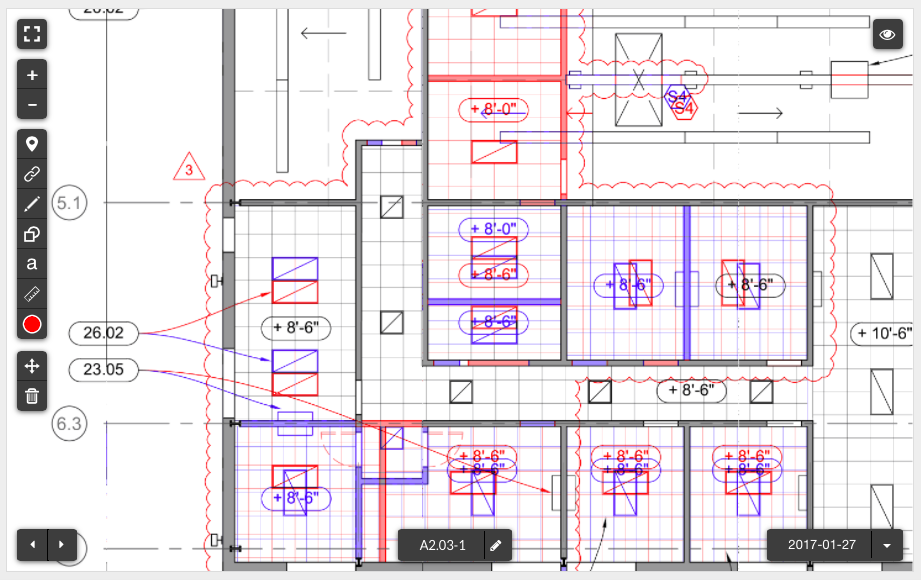
Nota: Le corrispondenze tra i disegni sono mostrate in scala di grigi, mentre le differenze sono evidenziate in rosso/blu.
Come confrontare i tuoi fogli
Per confrontare i tuoi fogli, apri il progetto e seleziona il/i piano/i che desideri confrontare. Seleziona 'Azioni' quindi 'Confronta' e potrai scegliere le versioni che vuoi mettere a confronto.
Come confrontare andando nel menu 'Azioni'
Nota: Puoi scegliere di confrontare due versioni dello stesso foglio oppure due fogli completamente diversi.
Confrontare piani diversi
Nota: Qui puoi vedere quale piano sarà indicato in rosso (A4.01) e quale in blu (A5.01).
Seleziona 'Confronta' e ti verrà chiesto di allineare i fogli per creare una sovrapposizione perfetta. Clicca di nuovo su 'Confronta' (vedrai una barra di avanzamento che indica questo processo) e una volta completato, vedrai il primo foglio mostrato in rosso e il secondo in blu.
Confrontare due versioni dello stesso piano
Confrontare due versioni è perfetto per il controllo delle modifiche e evidenzierà eventuali incongruenze tra le due versioni.
Immagine di due versioni dello stesso piano a confronto
Consiglio: Sovrapporre due piani separati è ideale per il coordinamento tra diverse discipline, ad esempio se vuoi verificare la disposizione dell'illuminazione rispetto al layout architettonico.
Consiglio: Puoi anche esportare un'immagine del confronto cliccando sul pulsante Azioni direttamente sopra i piani confrontati e selezionando Esporta. Il confronto verrà salvato sul tuo computer come immagine PNG.
Nota: La funzione Confronta non supporta l'esportazione dei piani in formato PDF—i confronti possono essere esportati solo in formato PNG.
Esportare i fogli confrontati come immagine
Consiglio: Se la vista è troppo affollata, puoi nascondere attività, annotazioni, allegati, link ai piani e/o foto premendo l'icona "occhio" in alto a destra dello schermo:
Un'icona "occhio" rossa indica che è stato applicato un filtro
Confrontare i fogli su dispositivo Mobile (iOS e Android)
Puoi anche confrontare i fogli sul tuo dispositivo iOS o Android.
Per confrontare i piani, apri un piano, seleziona la versione e scegli di 'Confrontare' il foglio nell'angolo in basso a sinistra.
Successivamente, ti verrà chiesto di selezionare il foglio o la versione da confrontare. Riallinea i fogli in modo che abbiano l'orientamento corretto e scegli di 'Confrontare' i due nell'angolo in alto a destra.
Puoi aggiungere annotazioni o attività nella vista di confronto.
Quelle annotazioni e attività vengono salvate nel foglio principale o superiore.
Nota: Se aggiungo annotazioni nell'esempio sopra, queste verranno visualizzate sul foglio E.4
I miei fogli di piano non si sovrappongono correttamente, cosa devo fare?
Se confronti due fogli di piano e scopri che uno non è allineato perfettamente nella sovrapposizione o è molto più grande dell'altro, è probabile che i fogli abbiano dimensioni di pagina diverse. Il confronto potrebbe apparire simile a questo, dove il foglio superiore è molto più grande di quello inferiore:
Se hai accesso ai file dei piani stessi, o se esporti i fogli da Fieldwire in modo da avere i file, puoi confermare le dimensioni della pagina in un lettore/modificatore PDF, come Adobe Acrobat, controllando le 'Proprietà del documento'.
Lo strumento di confronto di Fieldwire funziona solo con piani che hanno le stesse dimensioni. Se i tuoi piani hanno dimensioni di pagina diverse e vuoi confrontarli, devi inviare i file al tuo architetto o al team di progettazione per ridimensionarli di conseguenza, quindi ricaricare le copie su Fieldwire. Puoi anche condividere questo articolo che spiega di più su come formattare i file di piano per Fieldwire.
Ulteriori informazioni
Questi articoli del Centro assistenza spiegano meglio le funzionalità offerte nella scheda "Piani".