
Panoramica e introduzione
Gli strumenti di misurazione si trovano nella barra principale degli strumenti, che appare quando apri una planimetria. Questi strumenti ti consentono di calibrare le distanze, indicare lunghezze e calcolare la superficie, tutto direttamente sulle planimetrie.
Se la planimetria è in scala, in formato testuale o vettoriale il software sarà in grado di leggerlo e applicare la misurazione nella planimetria.
Per verificare se il software OCR ha riconosciuto e calibrato la planimetria in scala, clicca l’icona "Misurazione" e controlla che gli strumenti "Distanza" e "Area" vengano visualizzate.
Se questi strumenti non compaiono, è necessario calibrare planimetria in scale.
Nota: la misurazione in millimetri con il sistema metrico al momento non è ancora possibile. Se desideri che questa funzione sia aggiunta a Fieldwire, contattaci all’indirizzo support@fieldwire.com: prendiamo sempre in considerazione il feedback dei nostri utenti per stabilire le priorità di sviluppo del prodotto.
Sommario:
- Strumento di calibrazione
- Calibrare la scala di più planimetrie contemporaneamente
- Strumento di distanza
- Strumento area
- Strumento di misura multilinea
- Modificare l'unità di misura
.
Strumento di calibrazione
Utilizza questo strumento per creare la prima misurazione della lunghezza e determinare la scala standard per le distanze sulla tua planimetria. Il simbolo di questo strumento è un compasso. Finché non avrai calibrato la tua planimetria, questo sarà l'unico strumento visualizzato in questo menu.
Dopo aver calibrato una misurazione per quella planimetria, potrai utilizzare gli altri strumenti di misurazione, ad esempio il primo punto interrogativo tra due linee per misurare una distanza lineare o il secondo punto interrogativo all'interno di un pentagono per misurare un'area.
Per calibrare la distanza sulla tua planimetria:
- Fai clic una volta sulla planimetria e trascina la linea fino a raggiungere la lunghezza desiderata.
- Fai di nuovo clic per completare la misurazione.
- Verrà visualizzata una finestra in cui potrai inserire la distanza in piedi/pollici o metri.
- Nota: durante la calibrazione delle tavole della planimetria, sono accettate sia le frazioni improprie sia i numeri decimali, mentre i numeri misti non sono accettati. Ad esempio, 12' 4.5" e 12' 9/2" sono entrambi accettati, mentre 12' 4 1/2" non sarà accettato.
- Una volta salvata la misurazione, tutte le misurazioni delle distanze aggiunte successivamente verranno determinate automaticamente in base alla calibrazione iniziale.
Suggerimento: sul web, tenendo premuto il tasto "Shift" durante l'utilizzo degli strumenti di misurazione, la linea si posizionerà su angolazioni precise, consentendoti di creare misurazioni con angoli specifici.
Nota: se modifichi la scala della tua planimetria dopo aver effettuato altre misurazioni, tutte le misurazioni esistenti verranno adattate alla nuova scala.
Calibrare la scala di più planimetrie contemporaneamente
Per eseguire questa operazione sul web:
- Seleziona la casella di controllo visualizzata sulla miniatura di ogni planimetria che desideri ridimensionare.
- Se desideri selezionare l'intero set, fai clic sulla casella di controllo accanto alla cartella delle planimetrie.
- Fai clic sul pulsante Azioni.
- Seleziona Imposta scala.
- Inserisci o conferma il rapporto di scala:
- Scala uniforme: se tutte le planimetrie selezionate hanno la stessa scala, la finestra "Imposta scala" verrà precompilata e mostrerà la scala corrente. Puoi lasciarla invariata per confermarla oppure inserire un nuovo valore per aggiornare tutte le planimetrie selezionate.
- Scale diverse: se le planimetrie selezionate hanno scale diverse (o per alcune non è stata impostata alcuna scala), il campo rimarrà vuoto e potrai inserire una nuova scala.
- Seleziona Salva per applicare la scala a tutte le planimetrie selezionate.
Sul web, la finestra "Imposta scala" mostra la scala corrente applicata a ogni planimetria, facilitando la verifica o la modifica delle impostazioni esistenti prima del salvataggio. Quando modifichi più planimetrie contemporaneamente, la finestra mostra anche la scala corrente se tutte le planimetrie selezionate hanno una scala uniforme.
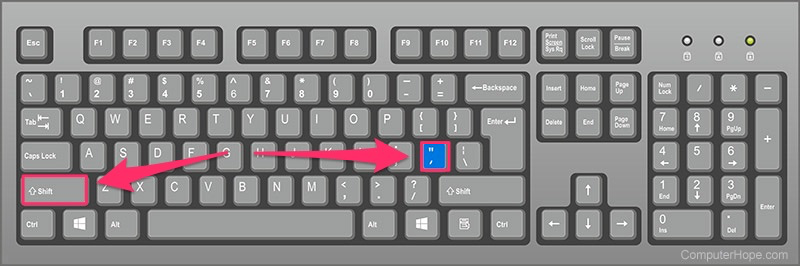
Se l'unità di misura non è metrico/SI: Assicurati di usare le virgolette (") per indicare i pollici, tenendo premuto il tasto Maiusc (Shift) + il tasto apostrofo.
Strumento distanza
Usa questo strumento per inserire misurazioni della distanza direttamente sulle planimetrie. La lunghezza è calcolata in automatico in base alla misurazione iniziale fatta con lo strumento di calibrazione. Il simbolo di questo strumento è un righello.
Da dispositivo mobile, creando una misurazione della distanza, puoi usare lo strumento della lente di ingrandimento per verificarne la precisione:
Strumento area
Usa questo strumento per misurare l’area all’interno di una forma. Il simbolo di questo strumento è un poligono pieno. Quando usi questo strumento, clicca prima sulla planimetria e muovi la linea che appare lungo il bordo dell’area che vuoi misurare. Clicca più volte per aggiungere nuovi punti al poligono.
Per determinare la misura dell’area sono necessari almeno tre punti nella forma, ma puoi applicare tutti i punti necessari a delineare con precisione l’area da misurare. Fai doppio clic per terminare la creazione della forma. La misurazione sarà visualizzata in automatico al centro della forma.
Da dispositivo mobile, puoi inoltre usare lo strumento della lente di ingrandimento per verificare di aver delimitato con precisione l’area da misurare. Una volta terminata la delimitazione del poligono, tocca due volte per confermare:
Strumento di misura multilinea
Utilizzate questo strumento di misura multilinea per misurare percorsi, perimetri o altre linee continue a più punti. La distanza viene calcolata automaticamente in base alla misura iniziale effettuata con lo strumento di calibrazione. Il simbolo di questo strumento è rappresentato da due frecce che creano un angolo di 90 gradi. Quando si crea una di queste misure sul web, assicurarsi di fare doppio clic sulla misura per completarla. È anche possibile fare clic sull'ultimo punto della misura per terminarla.
Modificare l’unità di misura
Puoi modificare le unità di misura da usare nella pagina "Impostazioni" del progetto. In questa pagina trovi la sezione "Misurazione" dove è possibile scegliere tra "US/Imperiale" (piedi e pollici) e "Metrico/SI" (metri). Questa scelta viene applicata a tutte le misurazioni, sia quelle già fatte che a quelle che saranno fatte in seguito.