
Domanda
Di recente ho caricato nel mio progetto Fieldwire dei disegni costruttivi assegnandovi dei nomi che non mi ero accorto fossero corrispondenti a quelli di altre planimetrie preesistenti. Questo ha fatto sì che le planimetrie venissero acquisite come una versione più recente di queste altre planimetrie, mentre invece io volevo aggiungerle come planimetrie a sé stanti. Anche le attività sono state trasferite alle nuove versioni e il mio team non vuole doverle ricreare.
Esiste un modo per separare i disegni costruttivi dopo che sono stati raggruppati insieme come versioni successive e riassociare così le attività alle planimetrie giuste?
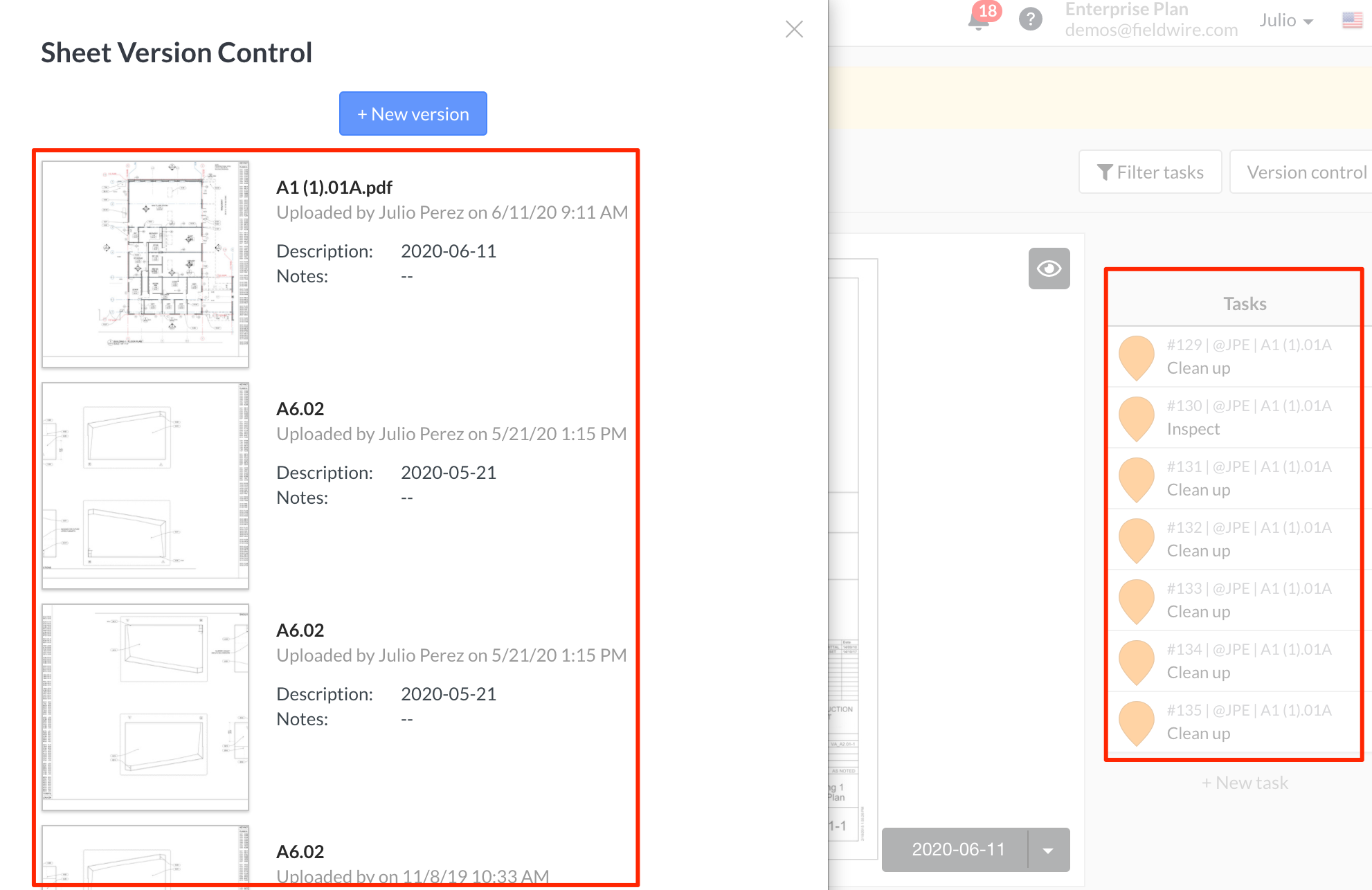
Esempio: il disegno più aggiornato differisce dalle precedenti versioni della planimetria. Le attività sono state prelevate dalla planimetria "A6.02" e aggiunte alla planimetria "A1(1).01A", quando in realtà corrispondono solo a quest'ultima:
Risposta
Non è possibile separare le planimetrie una volta che sono state associate come versioni diverse di una stessa planimetria.
Come evitare che ciò accada in futuro: utilizzare le raccolte di planimetrie
Per i progetti in cui è necessario caricare disegni che condividono gli stessi numeri di foglio (ad esempio, tra più edifici, fasi o discipline), le raccolte di planimetrie possono aiutare ad evitare la creazione accidentale di versioni in futuro.
Le raccolte aggiungono un raggruppamento opzionale di primo livello al di sopra delle cartelle nella scheda Planimetrie. Quando le raccolte sono abilitate, le planimetrie possono condividere lo stesso numero di foglio purché si trovino in raccolte diverse. La creazione di versioni e la risoluzione dei conflitti avvengono quindi all'interno di ciascuna raccolta anziché nell'intero progetto.
Esempio:
- Edificio A → A101
- Edificio B → A101
Poiché questi piani si trovano in raccolte diverse, non verranno considerati l'uno la versione aggiornata dell'altro.
Note importanti sulle raccolte:
- Le raccolte non sostituiscono le cartelle: le cartelle continuano ad esistere all'interno di ciascuna raccolta.
- I conflitti di versione si verificano solo all'interno della stessa raccolta.
- Le raccolte sono disponibili nel piano Pro e in quelli superiori.
- Una volta abilitate su un progetto, le raccolte non possono essere disabilitate.
Se le raccolte sono abilitate, ti verrà richiesto di selezionare una raccolta quando carichi nuovi progetti.
Nota: le raccolte non consentono di separare progetti che sono già stati sottoposti a controllo di versione insieme. Il loro scopo è aiutare a prevenire questo problema nei caricamenti futuri.
E se le mie attività, annotazioni o collegamenti fossero destinati alla planimetria originale?
- Se ci sono solo poche annotazioni e puoi ricrearle rapidamente dopo aver ricaricato la planimetria, rimuovi manualmente questi elementi prima di eliminare l’ultima versione e ricaricala come planimetria separata. Se la versione viene eliminata prima delle annotazioni, tutti questi elementi verranno trasferiti alla versione della planimetria più recente ancora presente.
- Se ci sono molte annotazioni di valore che non vuoi ricreare, valuta la possibilità di rinominare l’ultima versione della planimetria ed eliminare invece le versioni precedenti. Se hai ancora bisogno di utilizzare una qualsiasi delle versioni precedenti come planimetria separata, ricarica tali planimetrie in Fieldwire come nuove planimetrie autonome dopo aver assegnato all’altra un nome distinto.
Segui queste istruzioni se le attività, le annotazioni o i link presenti nell'ultima versione errata erano destinati alla planimetria originale
Dovrai semplicemente eliminare dal controllo di versione la versione più recente e non corretta della planimetria e il sistema trasferirà automaticamente tutti gli elementi dalla versione cancellata a quella rimanente più recente.
1. Apri la planimetria e poi clicca su "Controllo di versione":
2. Passa il mouse sul lato destro della planimetria per visualizzare l'opzione "Modifica":
3. Continua facendo clic su elimina e conferma:
4. Una volta rimossa la versione errata, aggiorna il nome del file che avevi erroneamente associato alla planimetria lì dove è archiviato (localmente sul computer, in OneDrive, ecc.) per assicurarti che ora abbia un nome diverso da quello dell'altra planimetria a cui è stato accidentalmente associato, passa poi alla scheda "Planimetrie" e caricalo di nuovo.
Segui queste istruzioni se le attività, le annotazioni o i link creati erano destinati ai nuovi disegni costruttivi (e non alla planimetria originale)
Tieni presente che tutte le altre annotazioni oltre alle attività dovranno essere rimosse manualmente prima di poter cancellare l'ultima versione. Le attività possono però essere trasferite, in modo da non doverle cancellare e ricreare.
1. April la planimetria:
2. Clicca sull'icona del cestino negli strumenti di annotazione e cancella tutte le annotazioni o i collegamenti che non appartengono alla planimetria originale:
3. Per trasferire qualsiasi attività che non appartiene al disegno, clicca sull'attività per visualizzarne i dettagli e modificare l'attributo "Planimetria":
4. Clicca su "Controllo di versione":
5. Passa il mouse sul lato destro della planimetria per visualizzare l'opzione "Modifica":
6. Continua facendo clic su elimina e conferma:
Come eliminare una serie di fogli di planimetria caricati
Se si caricano una serie di fogli di planimetrie multipagina e ci si dimentica di assegnargli correttamente il nome, o se la divisione delle versioni non è corretta, ecc. gli admin di progetto possono eliminare tutto il set dei fogli di planimetria in una sola volta, invece che dover eliminare i singoli file individualmente.
1. Vai su "Controllo di versione" dalla scheda delle planimetrie.
2. Cliccando su "Controllo di versione", dovrebbe aprirsi un pop-up in cui è possibile vedere l'ultimo set di fogli di planimetria caricato. Passa il mouse sul set di fogli di planimetria che stai cercando e vedrai comparire le opzioni "Espandi", "Modifica" ed "Elimina".
3. Selezionando "Elimina", puoi eliminare con una sola azione tutto quel particolare set di fogli di planimetria, invece di dover entrare singolarmente in ogni planimetria da eliminare.
Nota: se la serie di planimetrie che si elimina da "Controllo di versione" è già stata modificata o fa parte di un set di versioni di planimetrie esistente, verranno eliminati solo le planimetrie specifiche di questo set di planimetrie, mentre le versioni aggiuntive non saranno toccate.
Per esempio, se ho un foglio A con le versioni 1, 2 e 3, posso eliminare la versione 2 da "Controllo di versione" e il foglio A conserverà le versioni 1 e 3.