
Panoramica e introduzione
Lo strumento per le Richieste di informazioni, integrato nelle funzioni di gestione progetto di Fieldwire, aiuta a dare struttura al flusso di dati proveniente dal cantiere e a colmare le distanze tra i partecipanti al progetto.
Le Richieste di informazioni garantiscono una proprietà neutrale dei dati e permettono ai team di costruire in modo intuitivo una documentazione inconfutabile delle Richieste di informazioni.
Nota: per ottenere questa funzione nella versione di Fieldwire in uso, si invita a prenotare una demo con i nostri rappresentanti commerciali, o acquistarla con il piano Business Plus.
Sommario:
- Come abilitare la gestione progetto (PM) in un progetto
- Il flusso di lavoro delle Richieste di informazioni
- La scheda Richiesta di informazioni
- Creare una Richiesta di informazioni - (Bozza)
- Assegnare la Richiesta di informazioni - (Da Bozza ad Aperta)
- Rispondere o Inoltrare la Richieste di informazioni - (da Aperta a In attesa)
- Revisionare la risposta (In attesa)
- Condividere la Richiesta di informazioni
-
Le Richieste di informazioni nella versione mobile
- Creare una Richiesta di informazioni nella versione mobile
- Compilare una Richiesta di informazioni nella versione mobile
- Annullare una Richieste di informazione nella versione mobile
- Visualizzare le Richieste di informazioni completate nella versione mobile
- Ordinare le Richieste di informazioni nella versione mobile
- Ricercare le Richieste di informazioni nella versione mobile
- Inviare feedback
Come abilitare la gestione progetto (PM) in un progetto
Per maggiori informazioni sulle aziende e su come abilitare la gestione progetti in un progetto, vedi questo articolo.
Permessi Richiesta di informazioni
| Azione | Manager | Collaboratore |
| Creare nuova richiesta di informazioni | ✔ | ✔ |
| BOZZA | ||
| Assegnare a un Manager della propria azienda | x | ✔ |
| Visualizzare la bozza della domanda | ✔ | Se assegnatario o creatore |
| Modificare i dettagli | ✔ | ✔ |
| Eliminare la bozza | ✔ | ✔ |
| Inviare la domanda | ✔ | x |
| APERTA | ||
| Riassegnare la richiesta di informazioni | ✔ | Se assegnatario |
| Riassegnare la richiesta (azienda che ha posto la domanda) | ✔ | x |
| Aggiungere revisori | ✔ | x |
| Aggiungere revisori (azienda che ha posto la domanda) | ✔ | x |
| Inviare la risposta | ✔ | Se assegnatario |
| Inviare la risposta (azienda che ha posto la domanda) | ✔ | x |
| IN SOSPESO | ||
| Riassegnare la richiesta di informazioni | ✔ | Se assegnatario |
| Accettare e chiudere la richiesta | ✔ | Se assegnatario |
| Rifiutare la risposta | ✔ | Se assegnatario |
| CHIUSA | ||
| Riaprire (azienda che ha posto la domanda) | ✔ | x |
| TRASVERSALE AGLI STATI | ||
| Modificare i dettagli | ✔ | x (azienda che ha posto la domanda) |
| Annullare | ✔ | Se assegnatario |
Elementi chiave da tenere a mente:
Tutti i permessi presuppongono che l’utente appartenga alla stessa azienda dell’assegnatario della Richiesta di informazioni, salvo diversa indicazione.
L' "azienda richiedente" è l’azienda che ha creato la Richiesta di informazioni e inviato la domanda.
Gli amministratori possono creare nuove Richieste di informazioni anche se non appartengono a un’azienda (né come manager, né come collaboratori). Successivamente, al momento dell’assegnazione della Richiesta di informazioni, possono spostarsi in un’azienda e verranno automaticamente impostati come Manager.
-
I Permessi dell’azienda responsabile (Lead Company), si applicano solo se è stata impostata una Lead Company:
- Solo gli utenti appartenenti alla Lead Company possono “rispondere per conto di altri”
- L’azienda richiedente può riassegnare le Richieste di informazioni in stato “Aperto” solo se è essa stessa la Lead Company
- Visibilità generale
- Gli utenti possono visualizzare le RFI che:
- Sono state create da qualcuno nella loro azienda
- Sono assegnate a loro
- Sono elencati come revisori
- Gli utenti possono visualizzare le RFI che:
- Tutti gli utenti possono vedere tutte le RFI chiuse, indipendentemente dall’azienda a cui appartengono.
- Se un utente passa a un’altra azienda, mantiene comunque la visibilità di tutte le RFI chiuse.
Impostazioni di visibilità delle richieste di informazioni chiuse
Gli amministratori di progetto possono ora limitare (se abilitano l'opzione) la visualizzazione delle richieste di informazioni chiuse nel singolo progetto create da aziende non principali, in modo che siano visibili solo a:
- L'azienda principale
- Gli utenti direttamente coinvolti nella RFI (autore, assegnatario, revisori, osservatori)
Se questa impostazione non è abilitata, le RFI chiuse rimangono visibili a tutti gli utenti del progetto.
Come impostare l'azienda principale
Per assicurarti che tutte le Richieste di informazioni e le Sottomissioni passino attraverso la tua "azienda" in Fieldwire, ora puoi impostare un'Azienda Responsabile.
Per iniziare, vai alla scheda "Persone" del progetto e poi clicca su "Imposta azienda responsabile" per l’azienda che verrà considerata come "responsabile".
Dopo aver cliccato su "Imposta azienda responsabile", apparirà un pop-up che indica cosa possono fare gli utenti dell’azienda responsabile rispetto agli utenti delle "altre aziende" che non sono state designate come responsabili.
Ad esempio, gli utenti dell’azienda responsabile possono inviare Richieste di informazioni a qualsiasi azienda, mentre gli utenti delle "altre aziende" presenti nel progetto possono inviare Richieste di informazioni solo all’azienda responsabile.
Una volta deciso di impostare un'azienda come responsabile, dovrai cliccare sul pulsante blu "Imposta azienda responsabile".
Dopo aver cliccato sul pulsante, vedrai l'azienda responsabile indicata con un'icona a forma di corona e la dicitura "Azienda responsabile" accanto.
Se hai selezionato per errore l'azienda principale sbagliata, qualsiasi amministratore del progetto può modificarla procedendo come segue:
- Clicca sui tre puntini (⋮) accanto all'icona Invita utenti
- Seleziona Rimuovi azienda principale
Numerazione delle richieste di informazioni (RFI) dell'azienda principale
I responsabili dell'azienda principale possono, se lo desiderano, rinumerare le RFI quando queste vengono riassegnate, consentendo così alle RFI di seguire il formato di numerazione dell'azienda principale.
Se questa opzione viene utilizzata, il numero aggiornato della RFI viene riportato in modo coerente nei seguenti elementi:
- La tabella delle RFI
- Le esportazioni in formato CSV e PDF
- Le notifiche via e-mail
Ciò contribuisce a ridurre la confusione quando più aziende utilizzano sistemi di numerazione interni diversi.
Il flusso di lavoro delle Richieste di informazioni
Una richiesta di informazioni può assumere diversi status, a seconda della fase in cui si trova.
Poiché tutte le Richieste di informazioni seguono la stessa sequenza operativa, la tabella che segue descrive i diversi status che una richiesta può assumere:
| Status richiesta | Definizione |
| Bozza |
Le richieste di informazioni nascono con lo status "Bozza". Collaboratori e gestori possono creare bozze di Richieste di informazioni. Quando la Richiesta di informazioni è nello status "Bozza", è possibile porre domande, fornire suggerimenti, indicare l'impatto della richiesta e aggiungere attività, Richieste di informazioni e planimetrie correlate. Solo i gestori possono spostare una Richiesta di informazioni da "Bozza" ad "Aperta", assegnando la richiesta a un'altra azienda. |
| Aperto |
La Richiesta di informazioni diventa "aperta" quando riceve un "assegnatario" e una data di scadenza. Questo è il momento in cui la Richiesta di informazioni riceve il suo numero di identificazione. Quando le richiesta è aperta, l'assegnatario può rispondere alla domanda, creare una Richiesta di informazioni correlata o riassegnare la Richiesta a un collega della sua azienda affinché risponda alla domanda e permetta alla richiesta di procedere nel suo percorso. Se si riceve una risposta al di fuori di Fieldwire, un gestore dell'azienda che ha creato la richiesta può rispondere per conto dell'assegnatario dal menu "Azioni". |
| In attesa |
Ricevuta la risposta, la Richiesta di informazioni passa allo status "In attesa" e viene riassegnata al suo autore. In questa fase, l'autore può accettare e chiudere la Richiesta di informazioni, rifiutare la risposta e rinviarla al precedente assegnatario per chiarimenti, oppure annullare la richiesta. |
| Chiuso | Se la risposta è sufficiente, il mittente può "chiudere" la Richiesta di informazioni che così giunge al termine del suo flusso di lavoro e diventa non più modificabile. |
| Annullato |
Una Richiesta di informazioni diventa "annullata" quando non è più valida. Si tratta di un'azione permanente che rende la richiesta non più modificabile. Come con lo stato "Chiuso", i soggetti interessati vengono informati ricevendo una notifica di annullamento della richiesta. SOLO i Manager possono eliminare definitivamente le RFI nello stato "Annullato" e solo se le RFI sono state create dagli utenti della loro azienda. |
Feed delle attività
Durante tutto il processo delle Richieste di informazioni, tutti gli utenti potranno tenere traccia dello stato della Richiesta di informazioni, di quando le informazioni sono state richieste/inviate, così come di chi ha richiesto/inviato tali informazioni.
Inoltre, ogni volta che qualcuno modifica l’Impatto o le Note sull’Impatto, evidenziati nello screenshot qui sotto, la modifica verrà registrata nella scheda Attività: chiunque nel progetto può vedere come l’Impatto è cambiato durante il ciclo di vita della Richiesta di informazioni.
Infine, se assegni la Richiesta di informazioni a un non-utente (ad esempio un indirizzo email), la risposta fornita dal destinatario via email verrà registrata nel feed attività della Richiesta di informazioni su Fieldwire.
Se sei il creatore della Richiesta di informazioni o un manager nell’azienda del creatore, potrai, guardando la risposta nel feed attività, cliccare su “Segna come risposta” per confermare quella come risposta ufficiale alla Richiesta di informazioni.
Osservatori delle Richieste di informazioni
In qualsiasi momento, ma più spesso nella fase di “Bozza”, è possibile aggiungere degli “Osservatori” alla Richiesta di informazioni per ricevere notifiche via email ogni volta che la Richiesta di informazioni avanza di stato:
Gli osservatori riceveranno notifiche sull’avanzamento della Richiesta di informazioni, ma non potranno modificare il contenuto della Richiesta di informazioni, se non sono il destinatario della Richiesta di informazioni o un Manager dell’azienda del destinatario.
Quando una Richiesta di informazioni viene assegnata, l’utente ha la possibilità di designare chiunque nel progetto come osservatore.
Inoltre, ogni volta che cambia il destinatario della Richiesta di informazioni, quell’utente viene automaticamente aggiunto come osservatore.
Il creatore della Richiesta di informazioni può aggiungere “Osservatori” della Richiesta di informazioni dalla propria azienda (o da altre aziende) quando la Richiesta di informazioni si trova negli stati “Bozza”, “Aperta”, “Chiusa” e “Annullata”.
Mentre, il destinatario (Assignee) della Richiesta di informazioni può aggiungere “Osservatori” della Richiesta di informazioni dalla propria azienda (o da altre aziende) quando la Richiesta di informazioni si trova negli stati “Aperta” e “Chiusa”.
La scheda Richiesta di informazioni
Le intestazioni in questa scheda forniscono una panoramica generale sulla natura, l’ordine, l’oggetto e lo stato delle Richiesta di informazioni all’interno del progetto. Più specificamente, queste intestazioni sono definite come segue:
- #: Il "Codice Azienda" viene assegnato dall’azienda a cui viene richiesta la Richiesta di informazioni e viene aggiunto quando la Richiesta di informazioni passa dallo stato "Bozza" allo stato "Aperta".
- Nome: Il titolo della Richiesta di informazioni, aggiunto quando la Richiesta di informazioni viene creata.
- Status: Lo stato attuale della Richiesta di informazioni, che determina quali azioni sono disponibili per gli utenti - può essere ‘Bozza’, ‘Aperta’, ‘In attesa’, ‘Chiusa’ e ‘Annullata’.
- Data scadenza: La data prevista entro la quale la Richiesta di informazioni dovrebbe essere chiusa.
- Revisori: Visualizza gli utenti che sono stati aggiunti come revisori sugli RFI e se hanno aggiunto la loro risposta.
- Assegnatario: Il responsabile attuale delle prossime azioni sulla Richiesta di informazioni.
- Riferimento #: Numero di riferimento aggiunto nei ‘dettagli della Richiesta di informazioni’, spesso usato per fare riferimento al sistema di numerazione di un’altra parte, se differente dal numero della Richiesta di informazioni.
- Impatto: Una panoramica rapida degli eventuali impatti sul budget e/o sulla tempistica. Le opzioni sono: ‘Nessun impatto’, ‘Costo’, ‘Programma', e ‘Costo e Programma’.
- Data della richiesta: La data in cui la Richiesta di informazioni è passata dallo stato ‘Bozza’ allo stato ‘Aperta’ ed è lo stesso valore presente nel blocco della domanda così come nella colonna ‘Data domanda inviata’ del report CSV.
-
Data della risposta: La data in cui la Richiesta di informazioni è passata dallo stato ‘Aperta’ a ‘In attesa’ ed è lo stesso valore presente nel blocco della risposta così come nella colonna ‘Data risposta’ del report CSV.
- Se una risposta alla Richiesta di informazioni è stata rifiutata e lo stato è tornato ad ‘Aperta’, nessuna data verrà visualizzata.
- Se risposte precedenti sono state rifiutate, la data visualizzata sarà sempre quella dell’ultima risposta inviata.
- Tempo di risposta: Il numero di giorni trascorsi tra la data in cui la domanda è stata posta e la data in cui è stata fornita la risposta.
Per aggiungere, rimuovere o ordinare le colonne a tuo piacimento:
1. Clicca sull’icona a forma di ingranaggio (⚙) accanto alle intestazioni delle colonne.
(Questo apre l’elenco delle colonne della Richiesta di informazioni).
2. Seleziona (o deseleziona) la casella di controllo accanto a ogni intestazione di colonna elencata.
3. Clicca sull’icona di riordino e trascina la colonna desiderata nell’ordine preferito che sarà mostrato nella tabella.
Puoi reimpostare le colonne e l’ordine predefiniti selezionando “Ripristina impostazioni predefinite”:
Nota: Le modifiche alle colonne visibili (e al loro ordine) nella vista tabella saranno mantenute in tutti i tuoi progetti, tuttavia sono specifiche per ogni utente, quindi se apporti modifiche alle colonne visibili o al loro ordine, queste non saranno visibili quando un altro utente accede agli stessi progetti.
Inoltre, noterai il riepilogo dello stato delle Richieste di informazioni nella parte superiore della pagina, dove potrai vedere facilmente quante Richieste di informazioni ci sono nel progetto per ogni stato.
Se vuoi esportare i dati delle tue Sottomissioni, puoi farlo cliccando sul pulsante "Genera report". Avrai quindi l’opzione di esportare i dati come report CSV o come report PDF.
Quando si esporta una Richiesta di informazioni come report CSV, l’esportazione include diverse colonne tra cui:
Numero Richiesta di informazioni, nome Richiesta di informazioni, stato, data di invio della domanda, data di scadenza, giorni rimanenti alla scadenza, giorni di ritardo, data di risposta, data di chiusura e altro ancora!
Con una lunga lista di Richiesta di informazioni, potresti aver bisogno di un modo più semplice per trovare quelle che stai cercando.
Ci sono un paio di modi per farlo:
- Il primo è utilizzare la barra di ricerca all’interno della scheda della Richiesta di informazioni. Questa barra di ricerca è specifica per le Richieste di informazioni e non mostrerà risultati provenienti da altre aree dell’app Fieldwire. È configurata per cercare e restituire risultati basati solo sul nome e sul numero della Richiesta di informazioni, senza considerare altri campi o contenuti.
- In alternativa, puoi anche utilizzare il pulsante "Filtri" per individuare più facilmente le tue Richiesta di informazioni. La funzionalità di questo pulsante è spiegata nella sezione successiva.
Esportazione delle richieste di informazioni
Se desideri esportare una panoramica dei tuoi dati delle richieste di informazione, puoi farlo cliccando su Genera report.
Avrai quindi la possibilità di esportare i tuoi dati come report CSV oppure report PDF.
Al momento dell’esportazione, il tuo report PDF includerà un riepilogo di tutte le richieste di informazione presenti nel progetto, mostrando quante ne hai per ciascuno stato.
Inoltre, vedrai una tabella con tutte le richieste di informazione del progetto, a meno che non siano stati applicati dei filtri, che verranno anch’essi indicati nel report.
Le colonne della tabella saranno basate su quelle che hai selezionato nella visualizzazione tabellare delle richieste di informazione nella tua pagina Web.
Quindi, se hai una selezione e un ordine personalizzato delle colonne nella vista richieste di informazione sul Web, questo verrà riflesso anche nel report PDF.
Quando esporti le RFIs come report CSV, l’esportazione include diverse colonne, tra cui:
RFI number, RFI name, Status, Date question submitted, Due date, Days until due, Days overdue, Date answered, Date closed. È inoltre presente una colonna per la domanda posta nella RFI e una per la risposta fornita, rendendo più semplice la revisione delle RFIs direttamente dal foglio di calcolo a colpo d’occhio.
Per esportare in blocco le singole Richieste di informazioni come PDF:
- Selezionare la casella di controllo accanto a ogni Richiesta di informazioni che si desidera esportare.
- Fare clic sul menu a discesa Azioni.
- Selezionare Esporta Richieste di informazioni.
- Si riceverà un'e-mail contenente un link per scaricare i PDF delle Richieste di informazioni selezionate. Fare clic sul pulsante di download nell'e-mail per scaricare sul dispositivo una cartella compressa in formato ZIP.
- Decomprimere il file per accedere ai singoli PDF delle Richieste di informazioni.
Nota: questa funzione è particolarmente utile durante la fase di chiusura del progetto, quando è necessario condividere o archiviare più Richieste di informazioni contemporaneamente.
Cercare e filtrare le richieste di informazioni
Inoltre hai l’opzione di filtrare le Richieste di informazioni nella scheda “Richieste di informazioni”:
Dopo aver selezionato Filtra Richieste di informazioni, puoi filtrare utilizzando le opzioni mostrate di seguito:
- Azione richiesta da parte mia: filtri per mostrare le Richieste di informazioni che si possono trovare anche nella scheda "Le mie sottomissioni"
- Osservati: Filtri per mostrare le Richieste di informazioni che l’utente collegato sta seguendo
- Scadenza superata: Mostra le Richieste di informazioni in stato Aperto che hanno superato la data di scadenza
- Status: La fase in cui si trova attualmente la Richiesta di informazioni: Bozza, Aperta, In attesa, Chiusa o Annullata
- Azienda assegnataria: Elenco a discesa che permette di selezionare l’azienda a cui è associato il destinatario della Richiesta di informazioni per filtrare
- Assegnatario: La persona assegnata alla Richiesta di informazioni in quel momento
- Ultimo aggiornamento: L’ultima volta in cui il modulo è stato modificato
Creare una Richiesta di informazioni - (Bozza)
Tutti gli utenti che fanno parte di una "Azienda" possono creare nuove Richieste di informazioni.
Per creare una nuova richiesta di informazioni, vai alla scheda delle Richieste di informazioni, seleziona "+Nuova richiesta di informazioni" e inserisci il nome della richiesta:
Nota: il nome della Richiesta di informazioni può essere modificato in seguito cliccando sulla matita accanto al nome nella "Bozza".
Una nuova Bozza è stata creata.
Il campo Domanda è l’unico obbligatorio per poter assegnare la Richiesta di informazioni.
Puoi integrare la domanda con ritagli di planimetria, foto, file esistenti nel tuo progetto, oppure puoi caricare un nuovo documento dai file del tuo computer selezionando + Nuovo upload.
Nota: Hai anche la possibilità di annotare qualsiasi foto che alleghi alla Richiesta di informazioni.
Nota: Quando alleghi file esistenti dal tuo progetto alla Richiesta di informazioni, puoi semplicemente cliccare nel campo di ricerca e vedrai una lista di tutti i file attualmente presenti nel progetto. Puoi scorrere la lista per trovare quello corretto.
L'autore della Richiesta di informazioni può anche indicare il potenziale impatto in termini di bilancio e/o tempo che da questa possono derivare:
Se alla richiesta vanno associate altre Richieste di informazioni preesistenti, l'autore può farlo tramite la sezione dei link di progetto:
L'autore può anche scegliere di creare una nuova attività (o fare riferimento ad attività già esistenti) sempre dalla sezione dei link:
Qualsiasi Manager o Collaboratore della tua azienda potrà vedere la Bozza della Richiesta di informazioni.
Tuttavia, solo i Manager o i Collaboratori della tua azienda potranno scaricarla o eliminarla dal menu a tendina “Azioni” all’interno della bozza stessa.
L’iperlink della Richiesta di informazioni dalla visualizzazione singola del piano permette agli utenti di creare una Richiesta di informazioni direttamente dal piano oppure di allegare una Richiesta di informazioni esistente al piano stesso:
Quando una richiesta di informazioni viene allegata a una planimetria, il nome o i nomi delle planimetrie associate vengono visualizzati nella sezione "Planimetrie correlate":
Chiunque può selezionare il nome della planimetria per essere reindirizzati alla planimetria associata.
Nota: non è possibile allegare le "Planimetrie correlate" direttamente dalla Richiesta di informazioni; piuttosto, per assicurarsi che la planimetria faccia riferimento alla richiesta (o che la richiesta faccia riferimento alla planimetria), si prega di utilizzare lo strumento "Link a Richiesta di informazioni" dalla visualizzazione planimetria a pagina singola.
Creare una Bozza di Richiesta di informazioni da un'attività
Invece di creare una Bozza di Richiesta di informazioni dalla scheda Richieste di informazioni, puoi anche crearne una direttamente da un'Attività.
Se ci sono osservazioni o foto già tracciate nelle task, gli utenti in ufficio possono facilmente convertire la task in una Richiesta di informazioni formalizzata con pochi clic.
Per farlo, è necessario avere delle foto nella task.
Cliccare quindi sull’icona della graffetta nella task e successivamente selezionare “Nuova Richiesta di informazioni”.
Una volta selezionato “Nuova Richiesta di informazioni”, apparirà una nuova finestra pop-up.
Questa finestra ti permetterà di dare un nome alla Richiesta di informazioni e di selezionare o deselezionare una casella per includere le foto esistenti della task nella nuova Richiesta di informazioni.
Infine, clicca su “Crea bozza” per creare la nuova Richiesta di informazioni.
Modifica dei numeri RFI
I responsabili di progetto possono modificare manualmente un numero RFI per allineare meglio le richieste di informazioni (RFI) di Fieldwire agli schemi di numerazione esistenti, ai formati GC o alle versioni di revisione.
Quando si modifica un numero RFI:
- Il codice aziendale rimane fisso
- È possibile aggiornare solo la parte numerica del numero RFI
- La sequenza viene mantenuta per evitare numeri RFI duplicati o in conflitto
Qualsiasi aggiornamento al numero RFI viene riportato in modo coerente nella tabella delle RFI, nelle esportazioni e nelle notifiche e-mail.
Assegnare la Richiesta di informazioni - (Da Bozza ad Aperta)
Una volta inserita la domanda, potrai assegnare la Richiesta di informazioni a un utente del progetto o a un indirizzo email di qualcuno che non fa parte del progetto.
Per farlo, segui questi passaggi:
Clicca su Invia domanda
Seleziona “Utente del progetto” oppure “Indirizzo email” nella riga 'Assegna a'
-
Scegli un Assegnatario
- Utente del progetto: fornisce un menu a tendina nella riga Assegnatario che ti permette di assegnare la richiesta di informazioni direttamente a qualcuno già presente nel progetto su Fieldwire
- Indirizzo email: fornisce un campo di testo libero nella riga Assegnatario che ti permette di assegnare la richiesta di informazioni a utenti esterni non presenti nel progetto -
Aggiungi Revisori
Questa opzione è disponibile se hai scelto “Utente del progetto” e il tuo flusso di lavoro richiede che più persone revisionino la Richiesta di informazioni
- Aggiungi in CC
- Questa opzione è disponibile se hai scelto “Indirizzo email” e vuoi che altre persone esterne a Fieldwire ricevano una copia della Richiesta di informazioni per tenerle aggiornate fin dall’inizio
- Il registro di chi è stato messo in CC viene catturato nel Log delle Attività
- Aggiungere Osservatori (non è obbligatorio per inviare la Richiesta di informazioni)
- Inserisci la data di scadenza: questo campo è obbligatorio per inviare una Richiesta di informazioni
- Aggiungi un messaggio (opzionale)
- Clicca su Invia
Nota: I messaggi appaiono solo nelle notifiche email quando una Richiesta di informazioni viene assegnata, inviata o respinta.
Se è selezionata l’opzione “Abilita promemoria email per il destinatario”, il destinatario riceverà una notifica via email 48 ore prima della data di scadenza, per ricordargli che la Richiesta di informazioni necessita di una risposta.
Se ti rendi conto che devi aggiornare la tua domanda, puoi farlo finché la Richiesta di informazioni è ancora nello stato “Aperta”.
Per aggiornare la domanda, segui questi passaggi:
Clicca sul menu a tre puntini (⋮)
Clicca su Modifica domanda: In questo modo potrai modificare il testo nella sezione Domanda
Clicca su Salva
Nota: Se sei il Manager all’interno della stessa azienda dell’utente che ha creato la richiesta di informazioni, può modificarne la domanda mentre questa si trova nello stato Aperta. Anche il Responsabile dell'azienda principale può modificare la domanda della richiesta di informazioni mentre è nello stato Aperta e prima che venga riassegnata. Durante la modifica, il manager ha la possibilità di notificare le parti interessate via e‑mail. Tutte le modifiche effettuate dal Responsabile dell'azienda principale vengono tracciate automaticamente nel registro attività, incluse nelle ricevute della richiesta di informazioni, e riflesse nelle esportazioni e nella vista tabellare, garantendo la massima trasparenza.
Se assegni la Richiesta di informazioni a un “Indirizzo email”, il destinatario riceverà una copia della Richiesta di informazioni via email.
Nell’email verrà indicato il nome della Richiesta di informazioni e saranno fornite istruzioni che comunicano che gli è stata assegnata questa Richiesta di informazioni e che deve rispondere all’email con la sua risposta, la quale verrà inviata al creatore della Richiesta di informazioni, così che quest’ultimo potrà rispondere per conto del destinatario.
Nota: Solo la Lead Company può assegnare le Richieste di informazioni a indirizzi email.
Se hai assegnato la Richiesta di informazioni a un “Indirizzo email”, nel campo Destinatario nell’intestazione verrà evidenziato che si tratta di un utente esterno.
Inoltre, questo indirizzo email apparirà nel registro attività, nella tabella e in tutti i report creati.
Una volta utilizzato un indirizzo email esterno, potrai selezionarlo di nuovo quando assegni una Richiesta di informazioni a un indirizzo email in tutte le altre Richieste di informazioni del progetto. Questo permette un flusso di lavoro più rapido, una convalida automatica e previene duplicati o potenziali errori di formattazione.
Ora puoi aggiungere destinatari in CC nelle Richieste di informazioni utilizzando un menu a tendina in cui troverai gli indirizzi email usati di recente.
I Manager possono assegnare la Richiesta di informazioni a un Manager o a un Collaboratore in un’altra azienda per far passare la Richiesta di informazioni dallo stato “Bozza” a “Aperta”, mentre i Collaboratori possono assegnare la Richiesta di informazioni a un Manager all’interno della loro stessa azienda.
La Richiesta di informazioni rimarrà nello stato “Bozza” finché il Manager non la riassegnerà a un altro Manager o Collaboratore in un’altra azienda.
Se desideri che una parte esterna alla tua azienda gestisca la Richiesta di informazioni, crea una Richiesta di informazioni correlata.
Revisori
Questa funzione consente a più utenti di aggiungere risposte alla Richiesta di informazioni, ma non possono inviare la risposta finale, che sarà responsabilità del destinatario designato.
Nota: Solo il destinatario può inviare la risposta al mittente.
Mentre la Richiesta di informazioni è nello stato “Aperta”, il mittente non può vedere le risposte del destinatario o del revisore, a meno che lui stesso o qualcuno della sua azienda non venga nominato revisore.
Nota: Quando si aggiunge un revisore alla Richiesta di informazioni che non è già nel progetto, verrà inviato un invito a unirsi al progetto. Se non ha un abbonamento Fieldwire a pagamento, ti verrà addebitato il costo per la sua presenza nel tuo account. Ti consigliamo di consultare il nostro articolo su Prezzi e Costi aggiuntivi di Fieldwire.
Ulteriori revisori
I revisori aggiuntivi possono essere inseriti dal mittente, dal revisore o dall’assegnatario mentre la richiesta di informazioni è nello stato Aperta. Tutti i manager delle aziende del mittente, del revisore e dell’assegnatario possono aggiungere revisori.
Quando in un progetto è abilitata una Lead Company, i mittenti appartenenti ad “Altre Aziende” possono aggiungere come revisori solo utenti che appartengono alla Lead Company. Gli assegnatari e i revisori, invece, possono aggiungere utenti di qualsiasi azienda come revisori, indipendentemente dal fatto che facciano parte della Lead Company o meno.
Riassegnare la Richiesta di informazioni
Riassegnare una Richiesta di informazioni può essere un passaggio cruciale se la Richiesta è stata assegnata alla persona sbagliata.
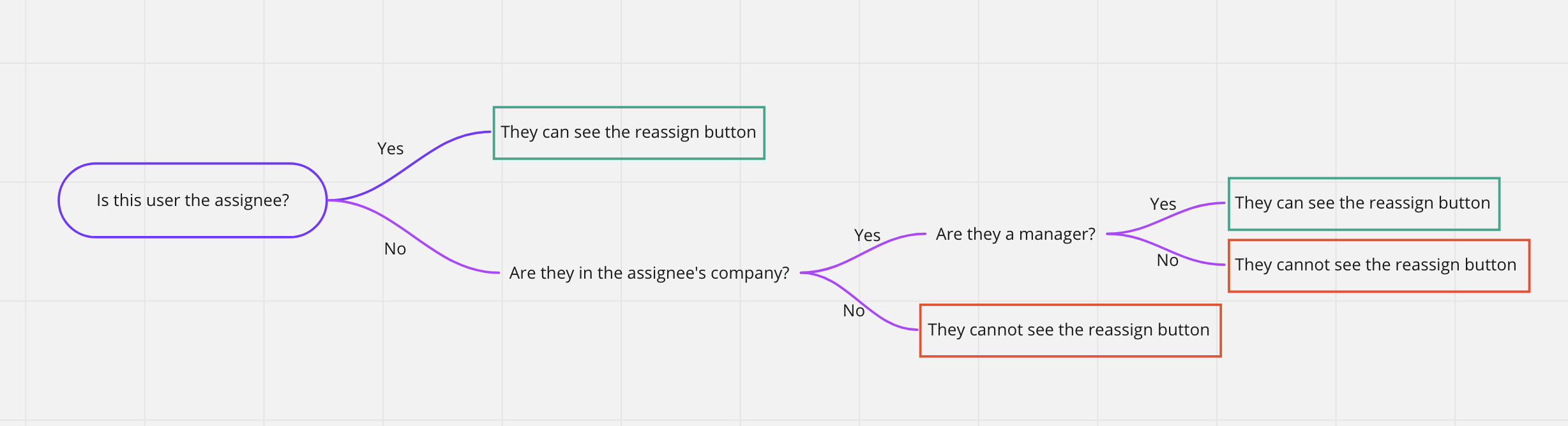
Se una Richiesta di informazioni deve essere riassegnata, deve soddisfare almeno una delle seguenti condizioni:
La Richiesta di informazioni è nello stato “Aperta”
La Richiesta di informazioni è attualmente assegnata a un indirizzo email
La nota importante nella matrice di assegnazione qui sotto è che gli utenti dell’azienda mittente possono riassegnare le Richieste di informazioni assegnate a un indirizzo email.
Questo consente di correggere facilmente eventuali errori nell’assegnazione originale.
- Manager (Destinatario e Non destinatario):
Se fai parte dell'azienda responsabile, puoi riassegnare qualsiasi Richiesta di informazioni inviata dalla tua azienda a qualsiasi utente del progetto, in qualunque azienda partecipante al progetto.
Se non fai parte dell'azienda responsabile, puoi riassegnare la Richiesta di informazioni solo se sei il destinatario attuale oppure se il destinatario attuale appartiene alla tua azienda nel progetto.
Se nel progetto non è stata designata una azienda responsabile, allora solo i Manager dell’azienda mittente possono riassegnare la Richiesta di informazioni.
- Collaboratori (Destinatari):
Possono riassegnare la Richiesta di informazioni ad altri utenti del progetto in qualsiasi azienda partecipante al progetto.
- Collaboratori (Non destinatari):
Non possono riassegnare la Richiesta di informazioni ad altri utenti del progetto.
Per riassegnare una Richiesta di informazioni, segui questi passaggi:
Assicurati di avere il livello di autorizzazione corretto come indicato sopra.
Clicca sul pulsante Riassegna.
Scegli quale utente del progetto desideri nominare come nuovo destinatario della Richiesta di informazioni.
Clicca su Riassegna.
Questo diagramma di flusso fornisce maggiori dettagli su come può essere utilizzato il pulsante Riassegna:
Riassegnare la Richiesta di informazioni all'interno della mia azienda
Dal menu ‘Azioni’, un Manager o un Collaboratore hanno l’opzione di riassegnare la Richiesta di informazioni a un altro Manager o Collaboratore della propria azienda.
Il nuovo destinatario e tutti gli osservatori della Richiesta di informazioni riceveranno una notifica via email dopo questa azione.
La riassegnazione viene registrata nella sezione ‘Attività’ della Richiesta di informazioni per garantire trasparenza.
Inoltre, il destinatario originale sarà aggiunto come osservatore della Richiesta di informazioni.
Rispondere o Inoltrare la Richiesta di informazioni - (Da Aperta a In attesa)
Una volta che una Richiesta di informazioni è stata assegnata, il nuovo destinatario (e gli osservatori pertinenti) riceveranno un’email per informarli che lo stato della Richiesta di informazioni è cambiato da ‘Bozza’ a ‘Aperta’.
Le Richieste di informazioni in stato 'Aperto' e 'In attesa' saranno visibili a tutti gli utenti delle due aziende coinvolte: l’azienda del creatore o l’azienda a cui la Richiesta di informazioni è stata assegnata.
Azioni per Manager nello stato Aperto:
Quando è impostata una Azienda Principale nel progetto, gli utenti dell’azienda responsabile possono scegliere di Rispondere per conto del destinatario.
Passando con il mouse sul menu a tendina Azioni, l’utente dell’azienda responsabile vedrà l’opzione 'Rispondi per conto'.
Gli utenti che non appartengono all’azienda responsabile non vedranno questa opzione, anche se sono loro a inviare la Richiesta di informazioni all’utente dell’azienda responsabile.
Nota: Il creatore, così come qualsiasi Manager dell’azienda del creatore, può riassegnare la Richiesta di informazioni a sé stesso per rendere modificabile il blocco della risposta.
Gestore - azioni con la richiesta in stato aperto:
Azioni per Manager nello stato In attesa:
L’assegnatario stesso avrà alcune opzioni per procedere: dal menu ‘Azioni’, l’assegnatario può riassegnare la Richiesta di informazioni a un’altra persona nella stessa azienda oppure annullare la Richiesta di informazioni.
In alternativa, l’assegnatario può semplicemente inviare una risposta alla domanda:
Se l’assegnatario della Richiesta di informazioni preferisce rispondere via email, può farlo seguendo i passaggi indicati di seguito.
Innanzitutto, l’assegnatario riceverà un’email con le informazioni mostrate nello screenshot qui sotto. Nel contenuto dell’email, vedrà che ha la possibilità di rispondere alla Richiesta di informazioni semplicemente rispondendo a quella email.
Una volta che l’assegnatario risponde all’email fornendo la risposta alla domanda contenuta nella Richiesta di informazioni, la persona che ha assegnato la Richiesta riceverà un’email con quella risposta. In quell’email di risposta, il richiedente originale vedrà la risposta fornita dall’assegnatario, insieme all’“Azione richiesta”.
Revisionare la risposta (In attesa)
Dopo che la sezione ‘Risposta’ è stata completata, l’opzione ‘Invia risposta’ diventerà disponibile per l’assegnatario.
Questo riassegnerà la Richiesta di informazioni al Creatore per l’approvazione o il rifiuto della risposta.
Il creatore della Richiesta di informazioni ha quindi la possibilità di accettare, rifiutare, riassegnare o annullare la Richiesta.
Se la risposta viene rifiutata, la Richiesta verrà restituita all’assegnatario precedente per ulteriori chiarimenti.
Accettare (e chiudere)
Se la risposta ricevuta dall’assegnatario contiene tutte le informazioni di cui hai bisogno, puoi notificare a più utenti il contenuto della Richiesta di informazioni utilizzando una lista di distribuzione integrata, che invierà un’email agli utenti selezionati informandoli della chiusura della Richiesta.
La lista di distribuzione può includere utenti esterni alle due aziende coinvolte nella Richiesta, tuttavia dovranno essere invitati al progetto per poter apparire nella lista.
Una volta selezionata la tua lista di distribuzione, clicca su “Accetta e chiudi”: la Richiesta di informazioni passerà dallo stato 'Aperto' allo stato 'Chiuso'.
Tutti gli utenti nella lista di distribuzione riceveranno un’email relativa alla Richiesta di informazioni chiusa.
Rifiutare la Richiesta di informazioni
Annullare la Richiesta di informazioni
Se una Richiesta di informazioni viene contrassegnata come ‘Annullata’, questa diventerà non modificabile, poiché assumerà lo stato ‘Annullata’.
Utilizza questa opzione solo se prevedi che la Richiesta di informazioni non sarà più pertinente.
Dopo aver selezionato l'opzione “Annulla”, è possibile inviare una notifica via e-mail all'assegnatario della richiesta di informazioni e agli osservatori contingenti per fornire qualsiasi altra informazione pertinente:
Dopo che la Richiesta di informazioni è stata annullata, apparirà nella scheda Richieste di informazioni con lo stato ‘Annullata’
Se necessario, gli utenti possono ancora scaricare una copia della Richiesta di informazioni oppure creare una Richiesta di informazioni correlata dalla Richiesta di informazioni ‘Annullata’
Se hai commesso un errore o per qualche motivo una Richiesta di informazioni non dovrebbe più essere annullata e serve ancora per il progetto, hai la possibilità di ripristinarla dallo stato di annullamento.
Per farlo:
- Vai alla RFI annullata.
- Clicca sul pulsante a tendina Azioni.
- Clicca su Elimina.
- Conferma l'azione cliccando nuovamente su Elimina nella finestra pop-up.
Nota: SOLO i Manager possono eliminare definitivamente le RFI nello stato "Annullato" e solo se le RFI sono state create dagli utenti della loro azienda.
Collegamento degli elementi del progetto alle tue Richieste di informazioni
Se una Richiesta di informazioni è in stato “Aperto”, “In attesa” o “Chiuso”, il Creatore e l'Assegnatario (così come i Manager aziendali pertinenti associati alla Richiesta di informazioni) possono creare una “Richiesta di informazioni correlata” dalla sezione “Dettagli” selezionando dal menu “Aggiungi collegamento”:
Vai al modulo Richieste di informazioni
Seleziona una singola Richiesta di informazioni
Clicca sul menu a tendina +Aggiungi collegamento
Seleziona se vuoi collegare una Specifica, un’Attività, una Richiesta di informazioni o un Ordine di modifica
Invece di collegare un elemento di progetto già esistente alla tua Richiesta di informazioni, puoi scegliere di creare una nuova Attività, una Richiesta di informazioni o un Ordine di modifica e farla collegare automaticamente alla tua Richiesta di informazioni esistente.
Per farlo, segui gli stessi passaggi indicati sopra, ma scegli +Nuova Attività, +Nuova Richiesta di informazioni o +Nuovo Ordine di modifica, a seconda dell’elemento che desideri creare e collegare a quella Richiesta di informazioni.
Se l'utente sceglie di creare una Richiesta di informazioni correlata, viene presentata l'opzione di clonare alcuni elementi di quella Richiesta di informazioni:
- Includere domande, suggerimenti e impatto
- Includere gli allegati alle domande
- Inoltre, è possibile fornire un nuovo titolo.
Nota: la creazione di una Richiesta di informazioni correlata non clonerà gli stessi osservatori di richieste di informazioni.
L'individuo che ha creato la Richiesta di informazioni correlata diventerà l'assegnatario della richiesta di informazioni “in Bozza”.
Condividere la Richiesta di informazioni
Scaricare la Richiesta di informazioni
Dal menu Azioni, il destinatario, il creatore o un osservatore della Richiesta di informazioni hanno l’opzione di scaricare la Richiesta di informazioni, indipendentemente dallo stato attuale della Richiesta stessa.
Anche un Manager della società del destinatario può scaricare la Richiesta di informazioni.
Inviare la Richiesta di informazioni tramite email
Gli utenti possono ora inviare i PDF delle Richieste di informazioni via email direttamente da Fieldwire, proprio come fanno con i moduli e le attività.
Per garantire trasparenza e tracciabilità, l'invio viene registrato nel feed delle attività, in modo da avere la prova di quando e quali informazioni sono state distribuite.
In tutte le fasi del processo di creazione della richiesta di informazioni, l'utente che accede alla richiesta può fare clic sul pulsante a discesa "Azioni" e quindi sull'opzione "Email".
Cliccando su "Email", si apre una finestra pop-up dove inserire gli indirizzi email dei destinatari.
Inoltre, appare un campo in cui è possibile modificare l'oggetto dell'email.
Infine, un ulteriore campo permette di inserire un eventuale messaggio facoltativo.
Compilati i campi obbligatori, puoi cliccare su "Invia".
Ecco un esempio di come appare l'email ricevuta:
Ecco un esempio di come appare l'allegato dell'email:
Infine, come già detto, una volta inviata l'email, questa viene registrata nel registro delle richieste di informazioni:
Nota bene: Se la Richiesta di informazioni è assegnato a un indirizzo email esterno, il destinatario non potrà rispondere direttamente all’interno di Fieldwire.
Potrà rispondere via email a chi gliel’ha inviata, ma questa comunicazione avverrà al di fuori di Fieldwire.
La loro risposta non verrà registrata automaticamente in Fieldwire: la risposta inviata dal “destinatario email” dovrà essere inserita manualmente in Fieldwire da chi ha inviato la Richiesta di informazioni.
Clicca su Aggiungi Revisori

Poiché l’utente non è nel progetto, scegli te stesso come Revisore.

Una volta cliccato su Salva, apparirà una nuova schermata dove potrai aggiungere la risposta.

Dopo aver inserito i dati, clicca su Aggiungi risposta e la Richiesta di informazioni apparirà così

Poi, sul lato destro, clicca su Attività

Puoi vedere come la Richiesta di informazioni (RFI) traccia tutto ciò che accade all’interno di Fieldwire.
Le Richieste di informazioni nella versione mobile
Le Richieste di informazioni possono ora essere visualizzate in qualsiasi stato (Bozza, Aperto, In attesa, Chiuso, Annullato) sul proprio dispositivo mobile dalla scheda delle richieste di informazioni. Inoltre, le Richieste di informazioni possono ora essere create e compilate sul dispositivo mobile mentre sono in stato di 'Bozza'.
Questo include la possibilità di aggiungervi domande, data di scadenza, allegati e impatto mentre si è in cantiere.
Tuttavia, al momento è possibile modificare lo stato della Richieste di informazioni solo tramite l’app web.
Creare una richiesta di informazioni nella versione mobile
Come nella versione web, gli utenti possono creare nuove richieste di informazioni sui loro dispositivi mobili andando nella scheda delle richieste di informazioni e cliccando sul pulsante blu "+", come mostrato di seguito.
Compilare una Richiesta di informazioni nella versione mobile
Dopo aver creato un modulo su dispositivo mobile, gli utenti possono compilare i campi per le domande, la data di scadenza, gli allegati, l'impatto, ecc. mentre l'attività è in stato di 'Bozza'.
Inoltre, gli utenti possono ora visualizzare le attività, le Richieste di informazioni e le planimetrie correlate quando visualizzano una Richiesta di informazioni nella versione mobile.

Sarai anche in grado di annotare qualsiasi foto scattata dal tuo dispositivo e allegata alla Richiesta di informazioni
Annullare una Richieste di informazione nella versione mobile
Anche se non è possibile modificare lo stato di una richiesta di informazione dal dispositivo mobile, è comunque possibile visualizzare i dettagli di quando una richiesta è stata annullata e da chi
Visualizzare le Richieste di informazione nella versione mobile
Come nella versione web, anche da dispositivo mobile è possibile vedere i contenuti relativi alle Richieste di informazioni completate:
| Domanda | Suggerimento / Impatto | Risposta |
Una volta che la richiesta di informazione è stata spostata nello stato Chiuso, cliccandoci sopra potrai vedere quante risposte ha ricevuto.
Ad esempio, se una richiesta ha avuto 2 risposte aggiuntive/revisori, verrà visualizzato il messaggio “2 risposte aggiuntive” nella richiesta.
Per vedere tali risposte e chi le ha fornite, ti basta cliccare sul pulsante corrispondente "2 risposte aggiuntive"
Ordinare le Richieste di informazione nella versione mobile
Dalla scheda "Richieste di informazioni" sul dispositivo mobile, puoi ordinare le richieste per status, numero, nome e data di scadenza, per trovare più rapidamente il documento desiderato:
Stato: la fase in cui la richiesta di informazioni si trova (Bozza, Aperto, In attesa, Chiuso, Annullato).
Numero: il numero unico assegnato in automatico e applicato al momento della creazione della Richiesta di informazioni.
Nome: il titolo della Richiesta di informazioni.
Data di scadenza: la data entro la quale la Richiesta di informazioni deve essere completata.
Ricercare le Richieste di informazione nella versione mobile
Seleziona la lente di ingrandimento e digita il nome della Richiesta di informazioni per cercare tra le richieste completate:
Inviare feedback
Non esitare a inviarci il tuo feedback per aiutarci a creare lo strumento per la gestione delle richieste di informazioni più intuitivo in assoluto: