
Resumen y contexto
La comparación de planos es una función disponible en cuentas de Fieldwire de pago. Esta función te permite comparar dos planos juntos, ya sean dos versiones del mismo plano o dos planos completamente diferentes. Las diferencias entre los dibujos se mostrarán en color, lo cual es útil para la coordinación y el control de cambios.
Coordinación y control de cambios
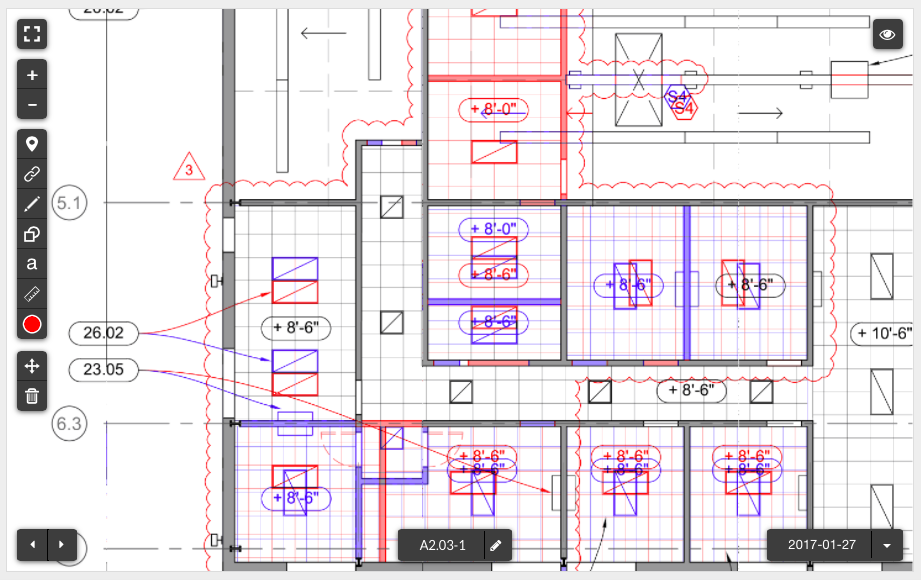
Nota: Las coincidencias entre los dibujos se muestran en escala de grises, mientras que las diferencias se muestran en rojo/azul.
Cómo comparar tus planos
Para comparar tus planos, abre tu proyecto y selecciona el/los plano(s) que deseas comparar. Selecciona 'Acciones' y luego 'Comparar', y tendrás la opción de seleccionar las versiones que deseas comparar.
Cómo comparar yendo al menú 'Acciones'
Nota: Puedes elegir comparar dos versiones del mismo plano o dos planos completamente diferentes.
Comparando diferentes planos
Nota: Aquí puedes ver qué plano se indicará en rojo (A4.01) y cuál en azul (A5.01).
Selecciona 'Comparar' y se te pedirá alinear los planos para crear la superposición perfecta. Haz clic de nuevo en 'Comparar' (verás una barra de progreso que indica este proceso) y una vez completado, verás el primer plano mostrado en rojo y el segundo en azul.
Comparando dos versiones del mismo plano
Comparar dos versiones es perfecto para el control de cambios y resaltará cualquier inconsistencia entre ambas versiones.
Imagen de dos versiones del mismo plano siendo comparadas
Consejo: Superponer dos planos separados es ideal para la coordinación entre diferentes disciplinas, por ejemplo, si quieres verificar el diseño de iluminación respecto al diseño arquitectónico.
Consejo: También puedes exportar una imagen de esta comparación haciendo clic en el botón 'Acciones' justo encima de los planos comparados y seleccionando la opción 'Exportar'. El archivo de imagen se guardará en tu computadora.
Exportando los planos comparados como imagen
Consejo: Si la vista está muy saturada, puedes ocultar tareas, marcas, adjuntos, enlaces de planos y/o fotos presionando el ícono de "ojo" en la parte superior derecha de la pantalla:
Un ícono de "ojo" rojo indica que se ha aplicado un filtro
Comparar planos en móvil (iOS y Android)
También puedes comparar planos en tu dispositivo iOS o Android.
Para comparar los planos, abre un plano, selecciona la versión y elige 'Comparar' el plano en la esquina inferior izquierda.
Luego, se te pedirá seleccionar el plano o versión para comparar. Reajusta los planos para que tengan la orientación correcta y elige 'Comparar' en la esquina superior derecha.
Puedes agregar marcas o tareas en la vista de comparación.
Esas marcas y tareas se guardan en el plano principal o superior.
Nota: Si agrego marcas en el ejemplo anterior, estas se mostrarán en el plano E.4
Mis planos no se superponen correctamente, ¿qué debo hacer?
Si comparas dos planos y notas que uno no está alineado en la superposición o es mucho más grande que el otro, probablemente se deba a que los planos tienen dimensiones de página diferentes. La comparación podría verse similar a esto, donde el plano superior es mucho más grande que el inferior:
Si tienes acceso a los archivos de los planos, o si exportas los planos desde Fieldwire para tener los archivos, puedes confirmar las dimensiones de página en un lector/editor de PDF, como Adobe Acrobat, verificando las 'Propiedades del documento'.
La herramienta de comparación de Fieldwire solo funciona con planos que tengan las mismas dimensiones. Si tus planos tienen dimensiones diferentes y deseas compararlos, debes enviar los archivos a tu arquitecto o equipo de diseño para que los redimensionen adecuadamente y luego volver a subir las copias a Fieldwire. También puedes compartir este artículo que habla más sobre cómo formatear archivos de planos para Fieldwire.
Más información
Estos artículos del Centro de Ayuda explican más sobre las funciones ofrecidas en la pestaña "Planos".