
Panoramica e introduzione
Dopo aver caricato i modelli 3D nel Visualizzatore BIM, gli utenti possono selezionare qualsiasi oggetto all’interno del modello. Da qui, è possibile nascondere, isolare o visualizzare le proprietà di ogni oggetto del modello. L’accesso alle proprietà del modello, come materiale, altezza, tipo, ecc., offre a tutto il team informazioni utili, specifiche per la posizione, sul modello e sul progetto.
- Abbonamenti: Business e Business Plus
-
Permessi:
- Gli Amministratori di Progetto possono caricare e creare cartelle per i Modelli 3D.
- I Collaboratori del progetto hanno accesso alla scheda “Modelli 3D”.
Per ulteriori informazioni sui livelli di autorizzazione, consultare questo articolo:Introduzione ai differenti livelli di accesso al progetto: admin, member e follower
- Piattaforme: Web, app Android, app iOS
Selezionare un oggetto
Per selezionare un oggetto
- Fare clic con il tasto sinistro del mouse sull’oggetto
-
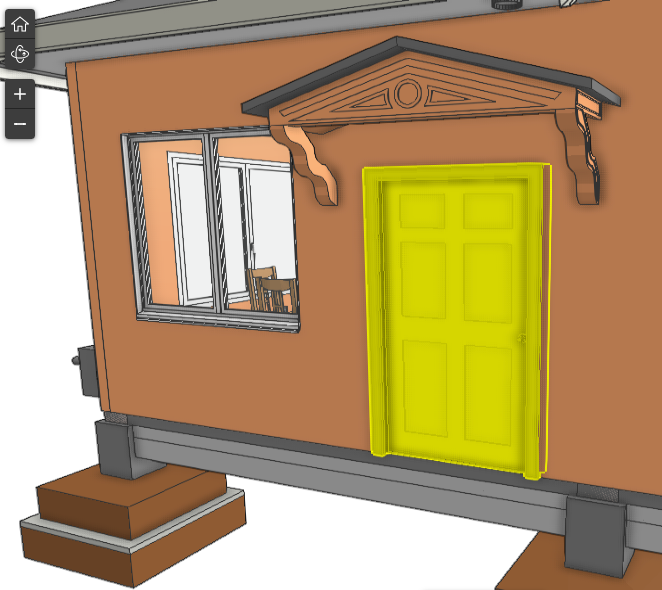
L’oggetto selezionato diventerà giallo
Se si mantiene premuto il clic sinistro per più di 2 secondi, il visualizzatore passerà alla modalità di navigazione.
Visualizza coordinate
Quando si seleziona un oggetto o si fa clic in un punto qualsiasi del modello 3D, è possibile visualizzare rapidamente le coordinate 3D del punto selezionato.
Ciò fornisce un utile contesto spaziale per determinare l’elevazione, verificare il posizionamento o creare elementi accuratamente posizionati nel progetto.
Ciò fornisce un utile contesto spaziale per determinare l’elevazione, verificare il posizionamento o creare elementi accuratamente posizionati nel progetto.
Il visualizzatore mostrerà le coordinate X, Y e Z del punto selezionato, basate sul sistema di coordinate del modello.
- Questi valori rappresentano la posizione del punto nello spazio 3D.
- E' possibile utilizzare il valore Z per comprendere l’elevazione o l’altezza nel punto selezionato.
A ogni clic su un nuovo punto, le coordinate appariranno nel menu contestuale.
Visualizzazione delle proprietà
Per visualizzare le proprietà di un oggetto:
- Fare clic con il tasto sinistro sull’oggetto
- Selezionare “Proprietà”
Questo mostrerà i dati aggiuntivi relativi all’oggetto del modello selezionato.
Fieldwire visualizzerà tutte le proprietà incluse nel modello per quell’oggetto, a seconda del tipo di oggetto, della piattaforma con cui è stato creato il modello, ecc.
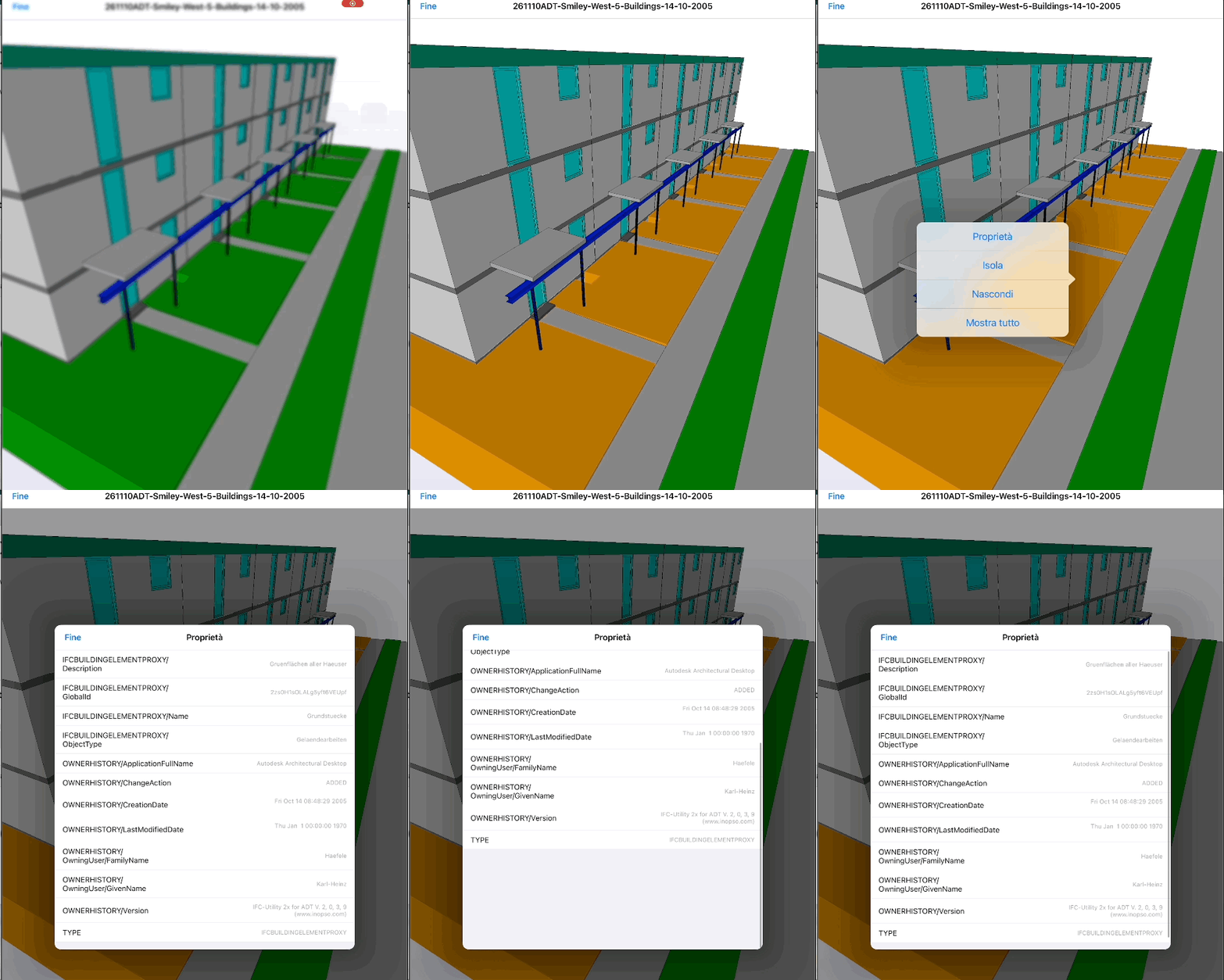
Se si seleziona “Isola oggetto”, il visualizzatore nasconderà tutti gli altri oggetti del modello.
Una volta isolato l’oggetto, è possibile fare nuovamente clic su di esso per scegliere “Nascondi oggetto” oppure “Mostra tutto”.
L’opzione “Mostra tutto” farà riapparire gli oggetti nascosti nel modello. Comparirà inoltre un pulsante nella parte superiore del viewer che permette di “Mostrare tutto” e indica quanti oggetti sono attualmente nascosti.
Maggiori informazioni
Gli articoli selezionati forniscono ulteriori informazioni sui modelli 3D e sul visualizzatore BIM di Fieldwire.