
Introducción
La herramienta RFI, que forma parte de Gestión de proyectos de Fieldwire, ayuda a ampliar el flujo de datos desde la obra y tiende puentes entre las diversas partes interesadas. Las RFIs ofrecen una propiedad de datos neutral y permiten a los equipos crear un registro indiscutible de RFIs de forma intuitiva.
Nota: Para obtener esta función en tu instancia de Fieldwire, puedes reservar una demostración con nuestro equipo de ventas o adquirirla con Business Plus.
Tabla de contenidos:
- Cómo habilitar PM en un proyecto
- El flujo de trabajo de RFI
- La pestaña RFI
- Crear una RFI - (Borrador)
- Asignar la RFI - (Borrador Abierto)
- Responder o reenviar la RFI - (Abierto Pendiente)
- Crear una RFI relacionada
- Revisar la respuesta (Pendiente)
- Compartir una RFI
- RFIs en dispositivos móviles
Cómo habilitar PM en un proyecto
Para obtener información sobre las compañías y cómo habilitar PM en un proyecto, consulta este artículo: Cómo activar la gestión de proyectos y gestionar las compañías de un proyecto.
Permisos de RFI
| Acción | Manager | Contribuidor |
|---|---|---|
| Crear nueva RFI | ✔ | ✔ |
| En Curso | ||
| Asigne eso a un Manager en su Empresa | x | ✔ |
| Ver borrador de pregunta | ✔ | ✔ |
| Editar detalles | ✔ | Si es Responsable o Autor |
| Eliminar borrador | ✔ | ✔ |
| Enviar pregunta | ✔ | x |
| Abierto | ||
| Reasignar RFI | ✔ | Si es Responsable |
| Reasignar RFI *Empresa de pregunta | ✔ | x |
| Agregar Revisores | ✔ | x |
| Agregar Revisores *Empresa de pregunta | ✔ | x |
| Enviar Respuesta | ✔ | Si es Responsable |
| Enviar Respuesta *Empresa de pregunta | ✔ | x |
| Pendiente | ||
| Reasignar RFI | ✔ | Si es Responsable |
| Aceptar y cerrar RFI | ✔ | Si es Responsable |
| Rechazar Respuesta | ✔ | Si es Responsable |
| Cerrado | ||
| Reabrir *Empresa de pregunta | ✔ | x |
| Entre Estados | ||
| Editar detalles *Empresa de pregunta | ✔ | x |
| Nulo *Empresa de pregunta | ✔ | Si es Responsable |
Puntos clave a tener en cuenta:
Todos los permisos asumen que el usuario está en la misma empresa que el asignado actual, a menos que se indique lo contrario.
La “empresa solicitante” es la empresa que creó el RFI y envió la pregunta.
Los administradores pueden crear nuevos RFIs aunque no estén en ninguna empresa (ni como manager ni como colaborador), y luego asignarse a sí mismos a una empresa al asignar un RFI (y serán automáticamente nombrados Managers).
-
Permisos para la empresa líder (solo aplican cuando hay una empresa líder establecida):
Solo los usuarios de la empresa líder pueden “Responder en nombre de”.
La empresa solicitante solo puede reasignar RFIs en estado Abierto si es la empresa líder.
-
Visibilidad general
- Los usuarios pueden ver las RFI que:
- Fueron creadas por alguien de su empresa
- Les han sido asignadas
- Están listados como revisores
- Los usuarios pueden ver las RFI que:
- Todos los usuarios pueden ver todas las RFI cerradas, independientemente de la empresa a la que pertenezcan.
- Si un usuario se traslada a otra empresa, sigue manteniendo la visibilidad de todas las RFI cerradas.
Configuración de visibilidad de las solicitudes de información cerradas
Los administradores del proyecto ahora pueden controlar quién puede ver las solicitudes de información cerradas a nivel del proyecto.
Cuando está habilitada, los administradores pueden restringir la visibilidad de las solicitudes de información cerradas creadas por empresas que no sean la empresa principal, de modo que solo sean visibles para:
- La empresa principal
- Los usuarios directamente involucrados en la solicitud de información (creador, asignado, revisores, observadores)
Si esta configuración no está habilitada, las solicitudes de información cerradas siguen siendo visibles para todos los usuarios del proyecto.
Cómo establecer una empresa principal
Para asegurarte de que todas las RFIs y entregas pasen por tu "empresa" en Fieldwire, ahora puedes configurar una empresa principal. Para empezar, primero ve a la pestaña Personas del proyecto y haz clic en "Establecer empresa principal" para la empresa que quieras considerar como "principal".
Para empezar:
- Navegue a la pestaña Personas de proyecto
- Haz clic en Establecer empresa principal para la empresa que seseas que se considere la "Empresa principal".
- Haga clic en el botón azul "Establecer empresa principal" para confirmar
Una vez hayas decidido que quieres establecer una empresa principal, tendrás que hacer clic en el botón azul "Establecer empresa principal". Al hacer clic en el botón azul, junto a la empresa principal aparecerá un icono de corona y el texto "Empresa principal".
Si por error seleccionas la empresa principal incorrecta, cualquier administrador del proyecto puede cambiarla siguiendo estos pasos:
- Haz clic en los tres puntos (⋮) junto al icono de invitar a usuarios.
- Selecciona Eliminar empresa principal.
Numeración de solicitudes de información (RFI) de la empresa principal
Los administradores de la empresa principal pueden, si lo desean, renumerar las RFI cuando se reasignan, lo que permite que la RFI siga el formato de numeración de la empresa principal.
Cuando se utiliza esta opción, el número actualizado de la RFI se refleja de forma coherente en:
- La tabla de RFI
- Las exportaciones en formato CSV y PDF
- Las notificaciones por correo electrónico
Esto ayuda a reducir la confusión cuando varias empresas utilizan diferentes sistemas de numeración internos.
El flujo de trabajo de RFI
Una RFI puede adoptar diferentes "estados", en función de la etapa en la que se encuentre. Como todas las RFIs siguen el mismo flujo de progresión, mira la siguiente tabla para saber en qué consiste cada estado de una RFI:
| Estado de RFI | Definición |
| Borrador |
Al crear una RFI, su estado es "Borrador". Tanto los contribuidores como los managers pueden crear borradores de RFIs.
Mientras la RFI esté en estado "Borrador", puedes hacer la pregunta, aportar sugerencias, indicar el impacto, añadir tareas relacionadas, RFIs y planes.
Solo los managers pueden mover una RFI del estado "Borrador" a "Abierto", asignando la RFI a otra empresa. Los contribuidores solo pueden reasignar la RFI en "Borrador" a un manager de su empresa. Así, la RFI se mantendrá en estado "Borrador". |
| Abierto |
Una RFI estará en estado "Abierto" tras indicar un "Responsable" y seleccionar una fecha límite. Entonces, se asignará un número de RFI.
Mientras la RFI esté abierta, el responsable podrá responder a la pregunta, crear una RFI relacionada, anular la RFI o reasignarla a otra persona de su empresa para que responda a la pregunta y haga avanzar el proceso de la RFI.
Si se recibe una respuesta fuera de Fieldwire, un manager de la empresa que creara la RFI podrá responder en nombre del responsable desde el menú "Acciones". |
| Pendiente |
Una RFI pasará al estado "Pendiente" una vez que se haya indicado una "Respuesta": la RFI se reasignará al autor.
En esta etapa, el autor puede aceptar y cerrar la RFI o rechazar la respuesta y reenviarla al responsable anterior para pedir aclaraciones. |
| Cerrado |
Una vez que la respuesta sea satisfactoria, el remitente cerrará la RFI para cerrar el flujo de trabajo, tras lo cual ya no se podrá editar la RFI. Todas las partes interesadas recibirán una notificación de cierre de la RFI. |
| Nulo |
Una RFI pasa al estado "Nulo" cuando ya no es aplicable. Se trata de una acción permanente que hace que la RFI no se pueda editar. Al igual que con el estado "Cerrado", todas las partes interesadas recibirán una notificación de que la RFI es nula. Solo los administradores pueden eliminar de forma permanente las solicitudes de información en estado «Nulo». Solo pueden eliminar las solicitudes de información creadas por usuarios de su empresa. |
Fuente Actividad
Durante el proceso de flujo de trabajo de la RFI, todos los usuarios podrán hacer seguimiento del estado de la RFI, cuándo se solicitó o envió la información y quién lo hizo.
Además, cada vez que alguien cambie el impacto o las notas, que aparecen resaltados en la siguiente captura de pantalla, el cambio se registrará en la pestaña Actividad para que cualquier persona del proyecto pueda ver cómo ha evolucionado el impacto a lo largo del ciclo de vida de la RFI.
Por último, si asigna la solicitud de información (RFI) a un usuario que no sea un usuario real (por ejemplo, una dirección de correo electrónico), la respuesta que el destinatario proporcione por correo electrónico quedará registrada en el en el historial de actividad de la RFI en Fieldwire. Si usted es el creador de la solicitud de información (RFI) o un gerente en la empresa del creador el registro de actividad, podrá hacer clic en Marcar como respuesta para confirmar que esa es la respuesta la la RFI.
Observadores de RFI
En cualquier momento del proceso de una RFI, aunque más frecuentemente en la etapa "Borrador", es posible añadirle "Observadores" de RFI para recibir notificaciones por correo electrónico sobre cuándo avanza esa RFI:
Aunque los observadores recibirán notificaciones sobre cómo avanza la RFI, no podrán editar el contenido de la RFI si no son el responsable o un manager de la empresa del responsable.
Cuando se asigne una RFI, el usuario tendrá la capacidad de designar a cualquier persona del proyecto como observador. Además, cada vez que cambie el responsable de la RFI, ese usuario se añadirá automáticamente como observador.
El autor de la RFI puede añadir "Observadores" de RFI de su empresa (o de otras empresas) cuando la RFI está en los estados "Borrador", "Abierto", "Cerrado" y "Nulo". El responsable de RFI puede añadir "Observadores" de RFI de su empresa (o de otras empresas) cuando la RFI está en los estados "Abierto" y "Cerrado".
La pestaña RFI
Los encabezados de esta pestaña ofrecen una descripción general de alto nivel sobre el tipo, el orden, el tema y el estado de las RFIs en todo el proyecto. A continuación encontrarás una definición más específica de estos encabezados:
- # (nº): El "Código de la compañía" se asigna en función de la empresa a la que se solicita la RFI y se añade cuando esta pasa del estado Borrador a Abierto.
- Nombre: Título de la RFI, que se añade al crearla.
- Estado: Es el estado actual de la RFI, que determina qué acciones están disponibles para los usuarios. Puede ser "Borrador", "Abierto", "Pendiente", "Cerrado" y "Nulo".
- Fecha límite: La fecha prevista en la que se debe cerrar la RFI.
- Revisores: Muestra los usuarios que han sido añadidos como revisores de las solicitudes de información, asi como si han añadido o no su respuesta.
- Responsable: El propietario actual de las próximas acciones de la RFI.
- Referencia #: Número de referencia añadido en los "detalles de la RFI", que se utiliza a menudo para referirse al sistema de numeración de otra parte si difiere del número de la RFI.
- Impacto: Un vistazo rápido a los posibles impactos presupuestarios y/o temporales de la solicitud de información. Las opciones son: 'Ninguno', 'Costo', 'Cronograma', y 'Costo y Cronograma'.
- Fecha solicitada: La fecha en que la RFI pasó del estado "Borrador' al estado 'Abierto'; este valor coincide tanto con el que figura en el bloque de preguntas como con el que se muestra en la columna 'Fecha de envío de la pregunta' del informe CSV
-
Fecha de Repuesta: La fecha en que la RFI 'Abierto' al estado 'Pendiente'; este valor coincide con el que figura en el bloque de respuestas, así como con el que se muestra en la columna 'Fecha de repuesta' del informe CSV.
- Si se ha rechazado una respuesta a una RFI y el estado ha vuelto a ser 'Abierto', no se mostrará ninguna fecha.
- Si las repuestas anteriores han sido rechazadas, la fecha que se muestra será siempre la fecha de la respuesta más reciente.
- Tiempo de Repuesta: La deferencia en días entre el momento en que se formuló la pregunta y el momento en que se proporcionó la repuesta.
- Para añadir, eliminar o ordenar las columnas según su preferencia:
- Haz clic en el icono del engranaje (⚙) junto a los encabezados de columna
- Esto abre la lista de las columnas de RFI
- Marque (o desmarque) la casilla de verificación situada junto a cada encabezado de columna de la lista.
- Haga clic en el icono de reordenar y arrastre la columna correspondiente hasta colocarla en el orden que prefiera para su visualización.
Puede restablecer las columnas y el orden predeterminados seleccionando Restablecer Valores Predeterminados.
Nota: Los cambios realizados en las columnas visibles (y en su orden) dentro de la vista de la tabla se mantendrán en todos sus proyectos: sin embargo, estos ajustes son específicos de cada usuario, por lo que si usted modifica las columnas visibles o su orden, dichos cambios no se verán reflejados cuando otro usuario inicie sesión en los mismos proyectos.
Además, en la parte superior de la página se muestra el resumen de estado de RFI, donde podrás ver fácilmente cuántas RFIs hay en cada estado en el proyecto.
Exportación de RFIs
Si quieres exportar tus datos de entregas, haz clic en el botón "Generar informe". A continuación, tendrás la opción de exportar tus datos como un informe CSV o PDF.
Al exportarlo, su informe en PDF incluirá un resumen de todas las RFI de su proyecto, indicando cuántas hay en cada estado. Además, verá una tabla con todas las RFI de su proyecto, a menos que se hayan aplicando filtros lo cual también se indicará en el informe.
Las columnas de la tabla coincidirán con aquellas que haya seleccionado en la aplicación web, en la vista de tabla de las RFI. P{or lo tanto, si ha establecido una selección y un orden personalizados para sus columnas en la vista de RFI de la aplicación web, esto también se reflejará en el informe en PDF.
Al exportar un RFI como informe CSV, la exportación incluye varias columnas, entre ellas:
Número de RFI, Nombre del RFI, Estado, Fecha de envío de la pregunta, Fecha de vencimiento, Días restantes para el vencimiento, Días de retraso, Fecha de respuesta, Fecha de cierre, ¡y más!
Si tienes una larga lista de RFIs, puede que te ayude contar con una forma más sencilla de localizar las que estés buscando. Existen dos formas de hacerlo. La primera es utilizando la barra de búsqueda desde la pestaña RFIs. Esta barra de búsqueda es específica de la sección RFIs, por lo que no mostrará ningún resultado de otras secciones de la aplicación Fieldwire. Está configurada para buscar y mostrar resultados solo por nombre y número de RFI, y no por otros campos o contenido. Además de utilizar la barra de búsqueda, también puedes utilizar el botón "Filtros" para encontrar más fácilmente tus RFIs. Veremos cómo funciona este botón en la siguiente sección.
Filtrar RFIs
En la pestaña RFIs tienes la opción de filtrar RFIs:
Tras seleccionar "Filtrar RFI", podrás filtrar las RFIs por los siguientes parámetros:
Mi acción requerida: Filtra para mostrar las RFIs que también están en la pestaña "Mis entregas"
Observando: Filtra para mostrar las RFIs que está viendo el usuario que ha iniciado sesión
Estado: Fase en la que se encuentra actualmente la RFI: Borrador, Abierto, Pendiente, Cerrado o Nulo
Empresa responsable: Lista desplegable que permite al usuario seleccionar la empresa a la que está asociado el responsable y por la que desea filtrar
Responsable: Persona asignada a la RFI en ese momento
Última actualización: Última vez que se modificó el formulario
Crear una RFI - (Borrador)
Cualquier usuario que forme parte de una "Empresa" puede crear nuevas RFIs. Para crear una nueva RFI, ve a la pestaña RFI, selecciona "+Nueva RFI" y, a continuación, introduce el nombre de una RFI:
Nota: El título de la RFI se puede configurar más adelante: haz clic en el lápiz que aparece junto al nombre en la RFI en estado "Borrador".
Se crea un nuevo borrador de RFI. El campo Pregunta es el único obligatorio para poder asignar el RFI. Puedes complementar la pregunta con planos de cultivo, fotos, archivos existentes en tu proyecto, o puedes elegir subir un nuevo documento desde los archivos de tu ordenador seleccionando + Nueva subida.
Nota: También tienes la posibilidad de marcar cualquier foto que adjuntes al RFI.
Nota: Al adjuntar archivos existentes de tu proyecto al RFI, solo tienes que hacer clic en el campo de búsqueda, y verás una lista con todos los archivos que tienes actualmente en el proyecto. Puedes desplazarte arriba y abajo para localizar el correcto.
Cualquier persona puede hacer clic en el nombre del plano para ser redirigida al plano asociado.
Nota: No es posible adjuntar un “Plano relacionado” directamente desde el RFI. Para asegurarte de que un RFI esté referenciado (o que el RFI haga referencia al plano), utiliza la herramienta “Vincular al RFI” desde la vista de plano de página única.
Crear un borrador de RFI a partir de una tarea
Además de crear un borrador de RFI desde la pestaña RFI, también puedes crear una RFI directamente desde una tarea. Si hay observaciones/fotos de las que ya se está haciendo seguimiento en las tareas, los usuarios de la oficina pueden convertir la tarea en una RFI formalizada fácilmente en solo unos clics.
Para ello, tendrás que tener fotos en la tarea. A continuación, tendrás que hacer clic en el icono del clip en la tarea. Luego, selecciona "Nueva RFI". Una vez que selecciones "Nueva RFI", verás un nuevo cuadro emergente. Este cuadro emergente permite poner nombre a la RFI, además de marcar o no una casilla para incluir las fotos que ya hay en la tarea en la nueva RFI. Por último, haz clic en "Crear borrador" para crear la nueva RFI.
Editar números de RFI
Los jefes de proyecto pueden editar manualmente un número de RFI para ajustar mejor las RFI de Fieldwire a los esquemas de numeración existentes, los formatos de los contratistas generales o las versiones de revisión.
Al editar un número de RFI:
- El código de empresa permanece fijo
- Solo se puede actualizar la parte numérica del número de RFI
- Se conserva la secuencia para evitar números de RFI duplicados o conflictivos
Cualquier actualización del número de RFI se refleja de forma coherente en la tabla de RFI, las exportaciones y las notificaciones por correo electrónico.
Asignar la RFI - (Borrador Abierto)
Una vez que se ingresa una pregunta, podrás asignar el RFI a un Usuario del Proyecto o a una dirección de correo electrónico para alguien que no esté en el proyecto. Para hacerlo, sigue estos pasos:
Haz clic en Enviar pregunta
Selecciona Usuario del proyecto o Dirección de correo electrónico en la fila Asignar a
-
Elige un Asignado:
Usuario del proyecto muestra un menú desplegable que te permite asignar el RFI directamente a alguien que ya está en el proyecto en Fieldwire
Dirección de correo electrónico proporciona un campo de texto libre para asignar el RFI a usuarios externos que no están actualmente en el proyecto
-
Añade Revisores
Esta opción está disponible si elegiste Usuario del proyecto y tu flujo de trabajo requiere que varias personas revisen el RFI
-
Añade CC
Esta opción está disponible si elegiste Dirección de correo electrónico y quieres que otras personas fuera de Fieldwire reciban una copia del RFI para mantenerlos informados desde el inicio
El registro de quién fue CC'd queda registrado en el Registro de actividad
Añade Observadores (Watchers), esto no es obligatorio para enviar el RFI
Añade la Fecha de vencimiento, este campo es obligatorio para enviar un RFI
Añade un Mensaje opcional
Haz clic en Enviar
Nota: Los mensajes solo aparecen en las notificaciones por correo electrónico cuando se asigna, envía o rechaza una RFI.
Si está seleccionada la opción "Activar recordatorios de correo electrónico para el responsable" esta seleccionado, el asignado recibirá una notificación por correo electrónico 48 horas antes de la fecha de vencimiento, recordándole que el RFI necesita una respuesta:
Si te das cuenta de que necesitas actualizar tu pregunta, puedes hacerlo siempre que el RFI aún esté en estado "Abierto". Para actualizar tu pregunta, sigue estos pasos:
Haz clic en el menú de tres puntos (⋮)
Haz clic en Editar pregunta
Así podrás modificar el texto en la sección Pregunta.
Haz clic en Guardar
Nota: Si eres Manager dentro de la misma empresa que el usuario que formula la pregunta, puedes editar la pregunta del RFI mientras este se encuentre en estado Abierto.
Los Managers de la empresa líder (Lead Company Managers) también pueden editar la pregunta del RFI mientras el RFI esté en estado Abierto y antes de que sea reasignado. Al hacerlo, tienen la opción de notificar a las partes interesadas por correo electrónico. Todas las ediciones realizadas por los Lead Company Managers se registran automáticamente en el feed de actividad, se incluyen en los recibos del RFI y se reflejan en las exportaciones y en la vista de tabla, con el fin de mantener total transparencia.
Si eliges asignar el RFI a un 'Usuario del proyecto', esto moverá el RFI al estado 'Abierto', y se enviará una notificación por correo electrónico al nuevo asignado indicándole que agregue su respuesta en Fieldwire.
Si estás asignando el RFI a una "Dirección de correo electrónico", el asignado recibirá una copia del RFI por correo electrónico. En el correo, se le proporciona el nombre del RFI, así como instrucciones que indican que se le ha asignado este RFI y que debe responder al correo con su respuesta al RFI, lo cual enviará un correo al creador del RFI para que este pueda responder en nombre del asignado.
Nota: Solo la Empresa Líder puede asignar RFIs a direcciones de correo electrónico.
Si asignaste el RFI a una "Dirección de correo electrónico", verás que el campo de Resonsable en el encabezado estará marcado para indicar que se trata de un usuario externo. Además, esta dirección de correo electrónico aparecerá en el feed de actividad, en la tabla y en cualquier informe generado.
Una vez que se haya utilizado una dirección de correo electrónico externa, podrás seleccionarla nuevamente al asignar un RFI a una dirección de correo electrónico en todos los demás RFIs del proyecto. Esto proporciona un flujo de trabajo más rápido, así como una validación integrada que previene duplicados o posibles errores de formato.
Ahora puedes agregar destinatarios en CC en los RFIs usando un menú desplegable donde encontrarás las direcciones de correo electrónico usadas recientemente.
Revisores
Si tu flujo de trabajo requiere tener varios contribuidores para tus RFIs, elige los usuarios disponibles en el menú desplegable "Revisores" (o selecciona añadir un nuevo usuario).
Esta función permite que varios usuarios agreguen respuestas al RFI, pero no pueden enviar la respuesta final, ya que esa es responsabilidad del asignado designado.
Nota: Solo el asignado puede enviar la respuesta al remitente. Mientras el RFI esté en estado ‘Abierto’, el remitente no podrá ver las respuestas del asignado o revisores, a menos que él o alguien de su empresa sea designado como revisor.
Nota: Al agregar un revisor de RFI que no esté ya en el proyecto, se les enviará una invitación al proyecto. Si no cuentan con una suscripción paga propia de Fieldwire, se les cobrará por estar en tu cuenta. Por favor, revisa nuestro artículo sobre Precios y Excesos de Fieldwire.
Revisores adicionales
Se pueden agregar revisores adicionales por parte del remitente, revisor o asignado mientras el RFI esté en estado ‘Abierto’. Todos los managers de las compañías del remitente, revisor y asignado pueden agregar revisores.
Cuando hay una Compañía Líder (Lead Company) habilitada en un proyecto, los remitentes de “Otras Compañías” solo pueden agregar revisores que pertenezcan a la Compañía Líder. Los asignados y revisores pueden agregar usuarios de cualquier compañía como revisores, sin importar si están en la compañía líder o no.
Nota: La función de "Revisores" será lanzada próximamente para las aplicaciones móviles de Fieldwire. Hasta entonces, las respuestas de los revisores solo serán visibles en la versión web; si ves el RFI en un dispositivo móvil, solo se mostrará la respuesta del asignado.
Además, en la versión web, cualquier persona que pertenezca a la misma compañía que un revisor podrá ver el RFI, independientemente de si son observadores (watchers). Esto no aplica para la versión móvil, lo que significa que algunos usuarios verán listas diferentes de RFIs en móvil versus web.
Cómo reasignar la RFI
Reasignar un RFI puede ser un paso crucial si el RFI fue asignado a la persona equivocada. Para que un RFI pueda ser reasignado, debe cumplir al menos una de las siguientes condiciones:
El RFI está en estado Abierto
El RFI está actualmente asignado a una dirección de correo electrónico externa
Una excepción importante en esta matriz de asignación es que los usuarios de la compañía que envió el RFI pueden reasignar RFIs que estén asignados a una dirección de correo electrónico externa. Esto facilita corregir errores en la asignación original.
Managers (Asignados y No asignados):
Si formas parte de la Compañía Líder, puedes reasignar cualquier RFI enviado por tu compañía a cualquier usuario del proyecto en cualquier compañía.
Si no formas parte de la Compañía Líder, puedes reasignar el RFI si eres el asignado actual o si el asignado actual pertenece a tu compañía en el proyecto.
Si no hay Compañía Líder designada en el proyecto, solo los Managers de la compañía remitente pueden reasignar el RFI.
Contribuidores (Asignados):
Pueden reasignar el RFI a otros usuarios del proyecto en cualquier compañía.
Contribuidores (No asignados):
No pueden reasignar el RFI a otros usuarios del proyecto.
Para reasignar un RFI, sigue estos pasos:
Asegúrate de tener el nivel de permiso adecuado según lo indicado arriba.
Haz clic en el botón Reasignar.
Elige el usuario del proyecto que deseas designar como nuevo asignado para el RFI.
Haz clic en Reasignar para confirmar.
Este diagrama de flujo aporta más contexto sobre las formas de usar el botón Reasignar:
Reasignar en mi empresa
Desde el menú "Acciones", un manager o contribuidor puede reasignar la RFI a otro manager o contribuidor de su empresa. Tras esto, el nuevo responsable y los observadores de RFI recibirán una notificación por correo electrónico. La reasignación quedará registrada en la sección "Actividad" de la RFI para garantizar la transparencia. Además, el responsable original se añadirá a la RFI como observador.
Responder o reenviar la RFI - (Abierto Pendiente)
Una vez que se haya asignado una RFI, el nuevo responsable (y los observadores correspondientes) recibirá un correo electrónico para informarle de que la RFI ha cambiado del estado "Borrador" a "Abierto".
Las RFIs abiertas y pendientes se mostrarán a todos los usuarios de las dos empresas implicadas: la empresa del autor o la empresa a la que se asignó la RFI.
Manager Open State Actions:
Una vez establecida la Empresa líder en el proyecto, los usuarios de dicha empresa pueden optar por Responder en nombre del destinatario de la asignación. Al pasar el curso sobre el botón desplegable de Acciones el usuario de la empresa líder verá la opción de Responder en nombre de otro. Los usuarios que no pertenezcan a la Empresa líder no verán esta opción, incluso si fueron ellos quienes enviaron la RFI al usuario de la Empresa líder.
Si un responsable asignado ha añadido una respuesta a una RFI pero no la ha enviado formalmente, los gerentes autorizados aún pueden utilizar la opción Responder en nombre de para avanzar con la RFI. Esto ayuda a evitar que las RFI se queden estancadas en el estado Abierto cuando existe una respuesta pero aún no se ha enviado.
Al utilizar la función Responder en nombre de en este escenario, la ventana modal de respuesta se completará previamente con la respuesta existente del cesionario y los archivos adjuntos. A continuación, el gerente podrá revisar, editar y enviar la respuesta.
Quién puede utilizar la función Responder en nombre de depende de si se ha establecido una Empresa líder en el proyecto:
- Si se ha establecido una Empresa líder, solo los gerentes de dicha empresa pueden responder en su nombre.
- Si no se ha establecido una Empresa líder, solo los gerentes de la empresa que creó la RFI pueden responder en su nombre.
Note: Tanto el creador como cualquier gestor de la empresa del creador pueden reasignarse la RFI para hacer editable el bloque de respuesta.
Acciones de estado Pendiente de manager:
Si el responsable de la RFI prefiere responder y dar una respuesta por correo electrónico, podrá hacerlo siguiendo los pasos que explicamos a continuación.
En primer lugar, el responsable de la RFI recibirá un correo electrónico con la información que se muestra en la siguiente captura de pantalla. Entre la información que recibirá por el correo electrónico, se le indicará que puede responder a la RFI respondiendo al correo electrónico.
Una vez que el responsable responda al correo electrónico en respuesta a la pregunta planteada en la RFI, la persona que asignó la RFI recibirá un correo electrónico con dicha respuesta. En ese correo electrónico de respuesta, el solicitante original verá la respuesta que dio el responsable, así como la "Acción necesaria".
Con esta información, el solicitante original ya podrá Responder en nombre del responsable ("Respuesta en nombre"). Además, esta secuencia de eventos quedará registrada en la actividad de la RFI.
El responsable puede incluir la fecha en que se recibió la respuesta, que se reflejará en la fuente Actividad.
La fecha de "Respuesta recibida" se indicará en la fuente Actividad, así como en el bloque de respuestas y en cualquier exportación que se realice.
Revisar la respuesta
Para que el proceso de RFI pueda avanzar, será necesario rellenar la sección "Respuesta". Podrán hacerlo el responsable, un manager de la empresa del responsable o un responsable de la empresa del autor, que pueda responder en nombre del responsable:
Una vez rellenada la sección Respuesta, el responsable tendrá acceso a la opción "Enviar respuesta". Esta opción permite volver a reasignar la RFI al autor para la aprobación de la respuesta:
El autor de la RFI tiene la opción de aceptar, rechazar, reasignar o anular la RFI. Si se rechaza la respuesta, se reenviará al responsable anterior para solicitar una aclaración adicional.
Aceptar (y cerrar)
Supongamos que la respuesta que has recibido del responsable tiene toda la información que necesitas. En ese caso, puedes notificar el contenido d la RFI a varios usuarios mediante una lista de distribución integrada, que notificará por correo electrónico a los usuarios seleccionados que se ha cerrado la RFI.
La lista de distribución puede incluir a usuarios externos a las dos empresas encargadas de la RFI, aunque será necesario invitarlos al proyecto para que puedan aparecer en ella.
Una vez que hayas elegido tu lista de distribución, selecciona "Aceptar y cerrar" para que la RFI pase del estado Abierto a Cerrado. Todos los miembros de la lista de distribución recibirán un correo electrónico para informarles de que se ha cerrado la RFI:
Rechazar la RFI
Anular una RFI
Si una RFI pasa al estado "Nulo", ya nunca podrá editarse, pues habrá adoptado un estado "Nulo" permanente. Utiliza esta opción únicamente si consideras que la RFI no va a volver a ser pertinente.
Tras seleccionar la opción "Anular", puedes enviar una notificación por correo electrónico opcional al responsable de la RFI y a los observadores correspondientes para aportar cualquier otra información pertinente:
Una vez anulada la RFI, aparecerá en la pestaña RFI con el estado "Nulo":
Si es necesario, los usuarios podrán descargar una copia de esa RFI o crear una RFI relacionada a partir de la RFI "Nula":
Si es necesario, los usuarios aún pueden descargar una copia del RFI o crear un RFI relacionado a partir del RFI que se encuentra en estado “Anulado”
Si cometiste un error o, por alguna razón, un RFI no debería estar anulado y aún es necesario para el proyecto, tienes la flexibilidad de sacarlo del estado de anulado. Para hacerlo:
Ve al RFI anulado
Haz clic en el botón desplegable Acciones
Selecciona Reactivar
Nota: Después de que un usuario reactive (Deshacer anulación) un RFI, este volverá automáticamente al estado que tenía antes de ser anulado.
Si prefiere eliminar por completo la solicitud de información anulada, puede hacerlo de la siguiente manera:
- Vaya a la solicitud de información anulada.
- Haga clic en el botón desplegable Acciones.
- Haga clic en Eliminar.
- Confirme la acción haciendo clic de nuevo en Eliminar en la ventana emergente.
Nota: Solo los administradores pueden eliminar de forma permanente las solicitudes de información en estado Anulado. Solo pueden eliminar las solicitudes de información creadas por usuarios de su empresa.
Vincular elementos del proyecto a tus RFIs
Puedes vincular otros RFIs, Órdenes de Cambio, Tareas o Especificaciones a tu RFI para conectar documentos dentro de tu proyecto. Para hacerlo:
Ve al módulo de RFIs
Selecciona un RFI individual
Haz clic en el botón desplegable +Agregar vínculo
Selecciona si deseas vincular una Especificación, Tarea, RFI u Orden de Cambio
En lugar de vincular un elemento del proyecto ya existente a tu RFI, puedes optar por crear una nueva Tarea, RFI u Orden de Cambio y que esta se vincule automáticamente al RFI existente. Para hacerlo, sigue los mismos pasos anteriores, pero selecciona:
+Nueva Tarea
+Nuevo RFI
+Nueva Orden de Cambio
…según el tipo de elemento que desees crear y vincular al RFI.
Compartir una RFI
Descarga
En el menú de acciones, el responsable, el autor o el observador de la RFI tienen la opción de descargar la RFI, independientemente de su estado actual. También es posible descargar la RFI si se es manager de la empresa del responsable.
Enviar una RFI por correo electrónico
Ahora, los usuarios pueden enviar archivos PDF de RFI por correo electrónico directamente desde Fieldwire, al igual que con Formularios y Tareas. Para garantizar la asunción de responsabilidades, esta acción se registrará en la fuente de actividad, que permite disponer de un registro donde se detalla qué información se ha distribuido y cuándo.
En cada paso del proceso de creación de la RFI, el usuario que accede a ella puede hacer clic en el botón desplegable "Acciones" y luego en la opción "Correo electrónico".
Al elegir la opción "Correo electrónico", verás una ventana emergente donde deberás introducir las direcciones de correo electrónico de los destinatarios. Además, verás un campo donde podrás editar el asunto del correo electrónico. Por último, verás un campo en el que podrás incluir un mensaje opcional.
Una vez rellenados los campos obligatorios, haz clic en el botón "Enviar".
A continuación se muestra un ejemplo de cómo será el correo electrónico recibido:
Aquí tienes un ejemplo de cómo se ve el archivo adjunto de correo electrónico:
Por último, como acabamos de mencionar, una vez que se envía el correo electrónico, se somete a seguimiento en el registro de actividad de RFI:
Nota: Si se asigna la RFI o la entrega a una dirección de correo electrónico, el responsable no podrá responder desde Fieldwire. Podrá responder por correo electrónico a quien se lo haya enviado, pero será fuera de Fieldwire. Su respuesta no se registrará en Fieldwire. El remitente deberá registrar la respuesta del "responsable del correo electrónico" en Fieldwire. Consulta a continuación:
Haz clic en Añadir revisores
Como el usuario no está en el proyecto, elígete a ti mismo como revisor:
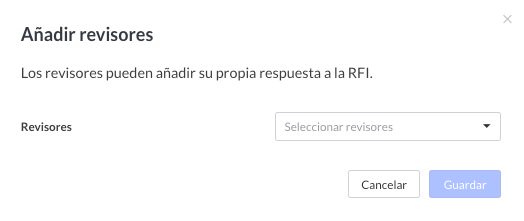
Al hacer clic en guardar, aparecerá una nueva pantalla donde podrás añadir la respuesta:
Cuando termines de introducir tus datos, haz clic en Añadir respuesta. A continuación, la RFI se verá así:
Luego, a la derecha, haz clic en Actividad:
Puedes ver cómo la RFI hace seguimiento de todo lo que está sucediendo en Fieldwire.
RFIs en dispositivos móviles
Ahora, puedes ver RFIs en cualquier estado (En Curso, Abierto, Pendiente, Cerrado, Nulo) en tu dispositivo móvil desde la pestaña "RFI". Además, ahora es posible crear y rellenar RFIs en un dispositivo móvil mientras se encuentran en estado Borrador. Así, los usuarios pueden añadir preguntas, la fecha límite, archivos adjuntos y el impacto mientras están en la obra. Sin embargo, por el momento solo se puede cambiar el estado de una RFI desde la aplicación web.
Crear RFIs en dispositivos móviles
Al igual que en la versión web, ahora los usuarios pueden crear nuevas RFIs en sus dispositivos móviles. Ve a la pestaña RFIs y haz clic en el botón azul "+" como se muestra a continuación.
Rellenar RFIs en dispositivos móviles
Tras crear un formulario en dispositivos móviles, los usuarios pueden rellenar los campos de Preguntas, Fecha límite, Archivos adjuntos, Impacto, etc. mientras la tarea está en estado Borrador. Además, los usuarios pueden ver tareas relacionadas, RFIs y planos cuando consultan una RFI en un dispositivo móvil.
También podrás anotar las fotos hechas con tu dispositivo y adjuntarlas a la RFI.
Ver RFIs completadas en dispositivos móviles
Al igual que en la versión web, puedes ver el contenido correspondiente a las RFIs completadas en dispositivos móviles:
| Pregunta | Sugerencia / Impacto | Respuesta |
Ordenar RFIs en dispositivos móviles
Desde la pestaña "RFIs" en dispositivos móviles, puedes ordenarlas por estado, número, nombre y fecha límite para ayudarte a encontrar el documento que buscas más rápidamente:
Estado: Es la etapa en la que se encuentra la RFI: Borrador, Abierto, Pendiente, Cerrado o Nulo.
Número: Número único asignado automáticamente, que se aplicó al crear la RFI.
Nombre: Es el título de la RFI.
Fecha límite: Fecha antes de la cual se debe completar la RFI.
Buscar RFIs en dispositivos móviles
Para buscar una RFI completada, selecciona la lupa y escribe el nombre de esa RFI: