
Contexte
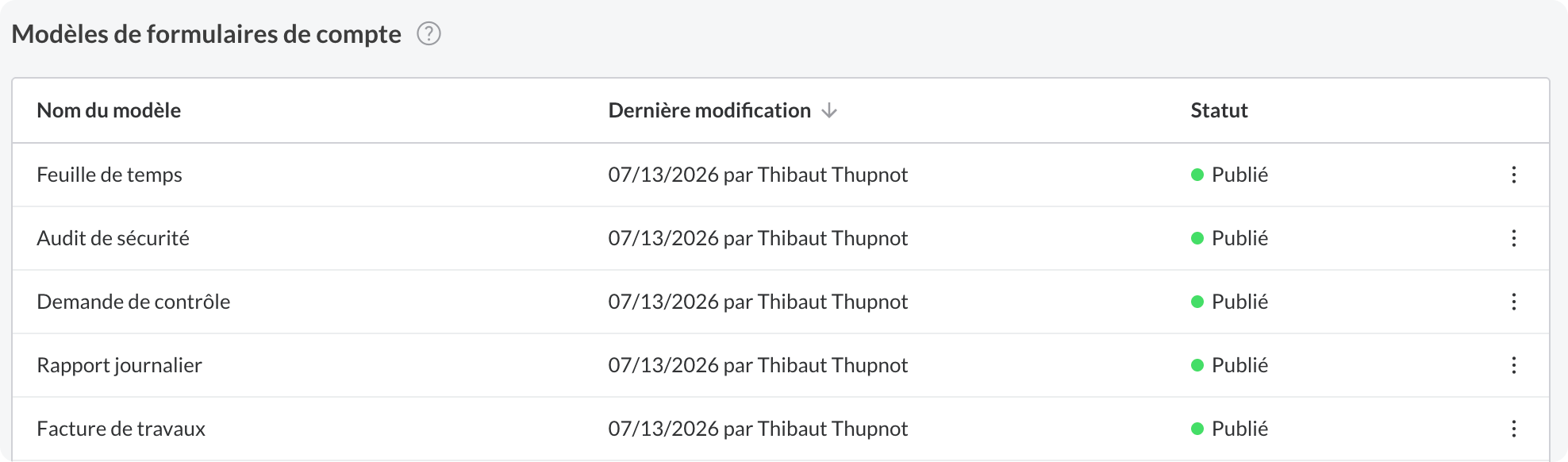
Créer un modèle Facture de Travaux
- Cliquez sur le bouton bleu +Nouveau formulaire
- Survolez +Nouveau modèle
- Cliquez sur Créer un nouveau modèle
- Sélectionnez l’un des cinq modèles de formulaires par défaut dans le menu déroulant « Commencer par… »
- (Optionnel) Modifiez le nom du modèle
- (Optionnel) Activez ou non l’option « Modèle daté »
- Cliquez sur Créer
Si vous souhaitez utiliser dans vos projets des modèles de formulaires personnalisés déjà créés, vous devrez soit cloner un projet existant, soit importer ces modèles personnalisés depuis le compte.
- Renseigner les informations relatives au temps consacré par la main-d’œuvre, pour les équipements et les matériaux utilisés.
- Joindre des photos ou des fichiers pertinents.
- Signer le formulaire, l’assigner à la personne concernée, puis modifier le statut en « Envoyé ».
Attributs du formulaire
- Numéro du formulaire (#) - Fieldwire génère automatiquement un numéro de formulaire qui ne peut pas être modifié.
- Description - champ libre permettant de personnaliser le titre du formulaire Facture de Travaux. Par exemple, si vous souhaitez identifier vos formulaires par date et par équipe, vous pouvez saisir la date et l’équipe (ex. : « 15/06 Équipe béton ») comme description.
- Destinataire - Personne responsable de compléter les formulaires Facture de Travaux à un moment donné. Vous pouvez réassigner le rapport si vous avez besoin d’informations de la part d’une autre personne. Le destinataire reçoit une notification lorsque le rapport est envoyé.
- Statut - Lors de la création d’un rapport, le statut par défaut est « Brouillon ». Une fois terminé, le formulaire peut être envoyé en sélectionnant « Envoyé » dans le menu déroulant de ce champ.
- Date d’échéance - L'émetteur du formulaire peut ajouter une « Date d’échéance » pour indiquer le jour prévu de finalisation. Le destinataire et l’administrateur peuvent modifier cette date après la création du formulaire.
Remarque : Des notifications par e-mail et dans l’application sont envoyées au destinataire 48 heures avant la date d’échéance. Si cette date est modifiée, la notification est réinitialisée et sera envoyée 48 heures avant la nouvelle date. Si le destinataire change, un nouvel e-mail est également envoyé.
Remarque : Les administrateurs de projet peuvent créer d'autres calculs dans un tableau en utilisant des champs de type nombre entier ou décimal. En savoir plus ici : Introduction aux formulaires et modèles personnalisés.
Sections du formulaire
- Informations générales - Permet d’indiquer à qui le formulaire Facture de Travaux est destiné et par qui il a été émis. Vous pouvez également décrire les travaux réalisés.
- Main-d’œuvre - Section dédiée à la documentation des travaux effectués sur site : corps de métier, description des tâches et nombre d’heures travaillées.
- Équipement - Permet d’indiquer les équipements utilisés sur site ainsi que leur durée d’utilisation.
- Matériaux - Permet de documenter les matériaux utilisés sur site ainsi que le temps consacré à leur mise en œuvre.
Pièces jointes
- Photo / Fichier - Permet de télécharger une nouvelle photo ou un nouveau fichier lié à la journée.
- Photo 360 - Avec les offres Business et Business Plus, vous pouvez importer des photos à 360° dans Fieldwire : Comment importer des photos 360° dans Fieldwire ?.
- Photo existante - L’option « Photo existante » permet d’ajouter des photos déjà présentes dans l’onglet « Photos » au formulaire.
- Fichier existant - Permet de lier un fichier déjà importé dans votre projet.
- Extrait de plan - Permet d’ajouter une zone précise d’un plan pour mettre en évidence l’emplacement concerné.
Remarque : Si vous joignez une « Photo existante », celle-ci apparaîtra également dans l’onglet « Photos » puisqu’elle est désormais associée au formulaire.
Remarque : Vous pouvez importer des fichiers jusqu’à 200 Mo et des photos jusqu’à 50 Mo.
Sur le web, vous ou une personne ne disposant pas de compte Fieldwire pouvez signer le formulaire :
Le nom de l’utilisateur connecté apparaît comme première option. |
Choisissez « Signer en tant qu’une autre personne » pour permettre à un utilisateur sans compte Fieldwire de signer. |
| « Signer en tant que Thibaut Thupnot » | |
| « Signer en tant qu’une autre personne » |
Dans chaque section Signature d’un formulaire, les utilisateurs peuvent définir le nombre minimum et maximum de signatures requises. Cela évite d’ajouter plusieurs sections Signature dans un même formulaire.
Pour cela, il est nécessaire de dépublier le modèle de formulaire à modifier, puis de cliquer sur l’icône crayon comme indiqué ci-dessous :
Bien que les utilisateurs mobiles ne puissent pas modifier ces valeurs, ils peuvent visualiser et ajouter plusieurs signatures dans une même section, conformément aux paramètres définis dans le modèle.
Synchronisation unidirectionnelle
Les formulaires Facture de Travaux peuvent être sauvegardés vers des services de stockage cloud (Box, Dropbox, OneDrive) via une synchronisation unidirectionnelle. Lorsque l’une de ces intégrations est active, les formulaires dont le statut est devenu non modifiable (par exemple « Envoyé ») sont copiés dans Box/Dropbox/OneDrive et stockés dans les sous-dossiers correspondants. Le nom du sous-dossier correspond au nom du modèle utilisé (ici, « Facture de Travaux »).
Informations complémentaires
- Consultez cet article pour plus d’informations sur les notifications : Que sont les notifications ?
- En cas de messages d’erreur liés à des données manquantes ou non synchronisées, consultez cet article : Comment publier, soumettre, exporter et/ou partager un ou plusieurs formulaires ?
- Pour en savoir plus sur les autres options de formulaires Fieldwire, consultez : Introduction à l’onglet Formulaires